טיפים לשמירה על בריאות הסוללה במחשב הנייד שלכם
כך תשמרו על סוללת הלפטופ שלכם חיה, בריאה ויעילה לאורך זמן
זה בדרך כלל מתחיל ברגע קטן ומעצבן. אתם יוצאים לפגישה, פותחים את המחשב בבית קפה, ופתאום מגלים שהסוללה צונחת הרבה יותר מהר ממה שזכרתם. מה שפעם הספיק לחצי יום עבודה, נגמר עכשיו באמצע מצגת.
סוללת המחשב הנייד היא לא רק מקור חשמל. היא הלב של חוויית הניידות. כשהיא במצב טוב, המחשב באמת נייד. כשהיא נשחקת, כל העניין מתחיל להרגיש כמו מחשב שולחני עם מסך מתקפל.
בעידן שבו יותר אנשים עובדים, לומדים ויוצרים מכל מקום, שמירה על בריאות הסוללה הפכה לנושא חשוב כמעט כמו בחירת המעבד או איכות המסך. מי שבודק היום מחשבים ניידים מתעניין בצדק גם בשאלה כמה זמן הסוללה תחזיק, אבל לא פחות חשוב להבין איך לשמור עליה נכון אחרי הקנייה.
החדשות הטובות: לא צריך להיות טכנאי כדי להאריך את חיי הסוללה. כמה הרגלים פשוטים, כמה הגדרות נכונות, וקצת מודעות לחום, טעינה ועומסים, יכולים לעשות הבדל גדול לאורך חודשים ושנים.
לפני הכול: מה בעצם שוחק סוללה?
רוב המחשבים הניידים כיום משתמשים בסוללות ליתיום-יון או ליתיום-פולימר. אלו סוללות מתקדמות, קלות ויעילות, אבל יש להן מגבלה בסיסית: הן מתבלות עם הזמן. לא בגלל תקלה, אלא בגלל כימיה.
בכל טעינה ופריקה מתרחשים שינויים כימיים זעירים בתוך תאי הסוללה. עם הזמן, היכולת שלהם לאגור אנרגיה יורדת. המשמעות פשוטה: גם אם המחשב נראה חדש לגמרי מבחוץ, הסוללה שלו עשויה להחזיק פחות ופחות זמן.
שלושת הגורמים המרכזיים שמאיצים את הבלאי הם חום, טעינה קיצונית ועומס עבודה מתמשך. במילים אחרות: אם המחשב שלכם חי רוב הזמן על 100%, מתחמם תחת עומס, או מתרוקן שוב ושוב עד 0%, הסוללה משלמת את המחיר.
מחזורי טעינה: המונח שכדאי להכיר
אחד המושגים הכי חשובים בתחום הוא "מחזור טעינה". זה לא אומר בהכרח טעינה אחת מלאה משקע לחשמל. מחזור טעינה הוא שימוש מצטבר ב-100% מקיבולת הסוללה, גם אם זה נעשה בכמה חלקים.
למשל, אם ירדתם מ-100% ל-50% ביום אחד, ולמחרת שוב מ-100% ל-50%, יחד זה נחשב בערך למחזור אחד. זו נקודה חשובה, כי משתמשים רבים חושבים שרק פריקה מלאה נחשבת, אבל בפועל הספירה גמישה יותר.
כאן מגיע המיתוס הישן שעדיין מסתובב: "צריך לרוקן את הסוללה עד הסוף כדי לשמור עליה". במחשבים מודרניים זה פשוט לא נכון. להפך. פריקות עמוקות תכופות עלולות להאיץ שחיקה.
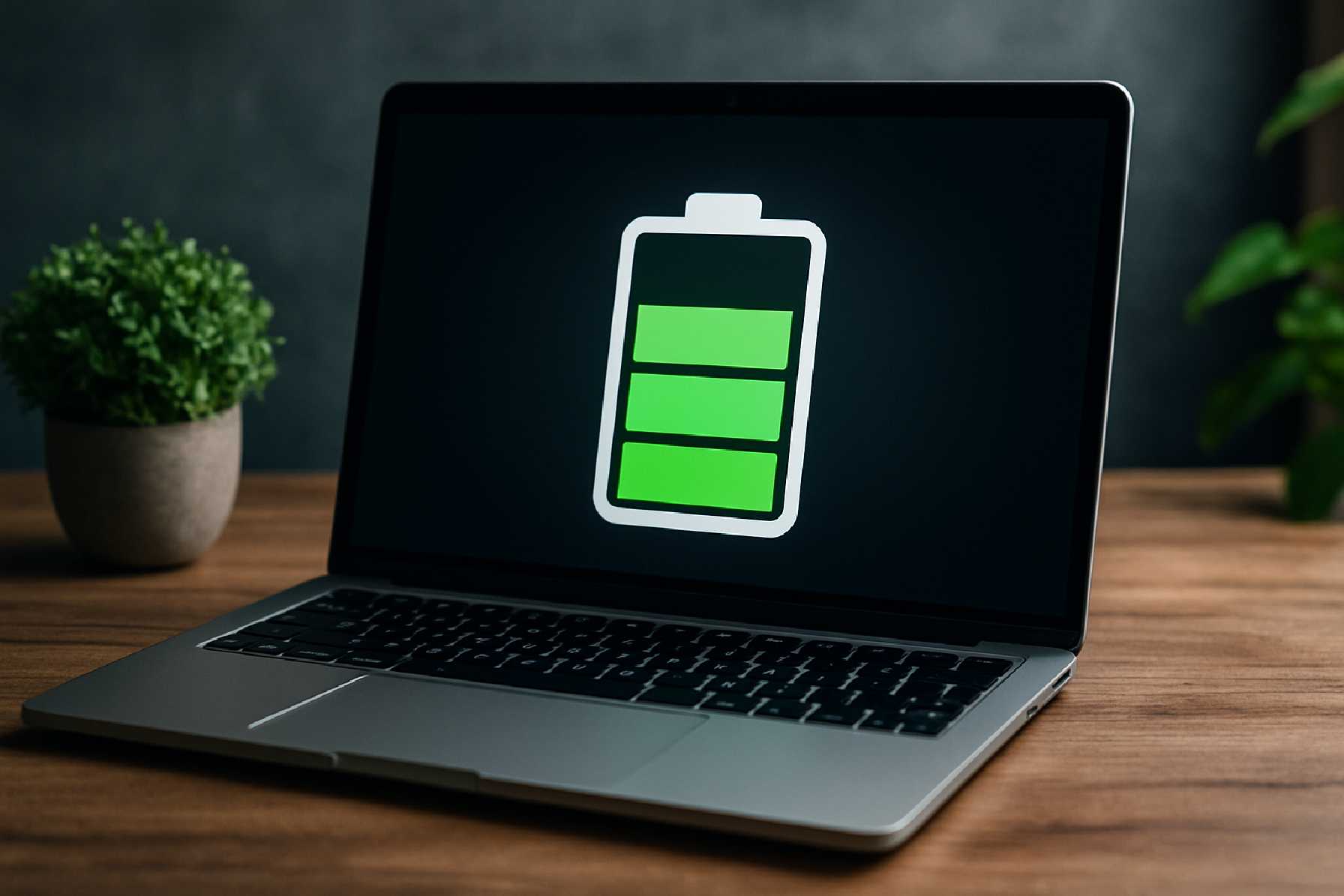
ההמלצה המקובלת כיום היא לשמור, ככל האפשר, על טווח טעינה של בערך 20% עד 80%. זה לא חוק ברזל, ולא צריך להיבהל אם לפעמים מגיעים ל-100% או יורדים ל-10%. אבל כהרגל קבוע, זה טווח שנחשב ידידותי יותר לסוללה.
למה? כי הקצוות מלחיצים יותר את התאים. טעינה מלאה עד 100% לאורך זמן, וגם פריקה נמוכה מאוד, יוצרות עומס כימי גבוה יותר. טעינות חלקיות ותכופות לרוב עדיפות על מחזורים מלאים וקיצוניים.
להשאיר את המחשב מחובר כל היום? תלוי איך
זו אחת השאלות הנפוצות ביותר. אם אתם עובדים רוב היום ליד שקע, האם זה מזיק להשאיר את הלפטופ מחובר כל הזמן? התשובה קצת יותר מורכבת מ"כן" או "לא".
ברוב המחשבים המודרניים יש מנגנוני ניהול טעינה שמונעים טעינת יתר קלאסית. כלומר, המחשב לא ממשיך "לדחוף" אנרגיה בלי סוף בצורה מסוכנת כמו פעם. אבל זה לא אומר ששהייה קבועה על 100% היא אידיאלית לבריאות הסוללה.
יצרניות רבות, בהן Lenovo, Dell, HP, ASUS ו-Apple, מציעות כיום מצבי "Battery Health" או "Smart Charging". המצבים האלה מגבילים את הטעינה ל-80% או 85% כשמזהים שימוש ממושך בחשמל. אם יש לכם אפשרות כזו, שווה מאוד להפעיל אותה.
אם אין אפשרות מובנית, עדיין אפשר לנהוג בחוכמה. בעבודה משרדית קבועה ליד שקע, עדיף לא להפוך את 100% לברירת מחדל נצחית. מצד שני, לפני יום ארוך מחוץ לבית, טעינה מלאה היא החלטה הגיונית לחלוטין.
המטען כן משנה, ולפעמים יותר ממה שחושבים
לא כל מטען USB-C הוא אותו מטען, ולא כל מטען "תואם" הוא באמת בחירה טובה. שימוש במטען המקורי, או במטען מאושר על ידי היצרן, הוא כלל בסיסי שכדאי לשמור עליו.
מטענים באיכות נמוכה עלולים לספק מתח או זרם לא יציבים, להתחמם, לפגוע ביעילות הטעינה ולעתים גם לסכן את המחשב. במחשבים חדשים עם טעינת USB-C, חשוב במיוחד לבדוק שהמטען תומך בהספק הנדרש, למשל 45W, 65W או 100W, בהתאם לדגם.
אם המטען חלש מדי, המחשב עשוי להיטען לאט מאוד, לא להיטען בכלל תחת עומס, או אפילו להמשיך להתרוקן בזמן שימוש. אם הוא לא תקני, הבעיה כבר יכולה להיות עמוקה יותר.
בשורה התחתונה: חסכון קטן על מטען עלול לעלות ביוקר. עדיף לקנות פחות אביזרים, אבל לקנות נכון.
האויב השקט של הסוללה הוא חום
אם יש גורם אחד שצריך לשים עליו זרקור, זה חום. סוללות לא אוהבות טמפרטורות גבוהות, ומחשבים ניידים יודעים להתחמם מהר מאוד, במיוחד תחת עומס.
התרחיש המוכר נראה כך: המחשב על שמיכה, פתחי האוורור חצי חסומים, כמה עשרות טאבים פתוחים, זום ברקע, וטעינה מהירה מחוברת. מבחוץ הכול נראה רגיל. מבפנים, הטמפרטורות כבר מטפסות.
חשיפה ממושכת לחום מזרזת את ההידרדרות הכימית של הסוללה. גם קור קיצוני לא טוב לה, אבל חום הוא הבעיה הנפוצה באמת. לכן מומלץ להימנע מהשארת המחשב ברכב חם, ליד חלון בשמש ישירה, או על משטחים שחוסמים אוורור.
כדאי לעבוד על שולחן קשיח, לנקות אבק מפתחי האוורור מדי פעם, ולשים לב אם המאווררים פועלים בעוצמה גם במשימות פשוטות. זה יכול להיות סימן לעומס מיותר או לצורך בתחזוקה.
הגדרות מערכת שיכולות להחזיר לכם דקות ושעות
לפעמים שיפור חיי הסוללה לא מתחיל בחומרה, אלא בשתי דקות בתוך ההגדרות. מערכות ההפעלה היום חכמות יותר מבעבר, והן יודעות לעזור לא מעט בניהול צריכת החשמל.
בהירות מסך
המסך הוא אחד הצרכנים הגדולים ביותר של אנרגיה בלפטופ. ככל שהוא גדול, חד ובהיר יותר, כך הוא גם צורך יותר. הורדה מתונה של הבהירות יכולה להאריך את זמן העבודה בלי לפגוע כמעט בנוחות.
בחדר סגור אין סיבה אמיתית לעבוד על 100% בהירות. התאמה חכמה לתנאי התאורה עושה הבדל מיידי.
מצב חיסכון בסוללה
ב-Windows, macOS ומערכות נוספות יש מצבי חיסכון מובנים. הם מפחיתים פעילות רקע, ממתנים ביצועי מעבד במידת הצורך, ולעתים גם משנים את קצב רענון המסך והתנהגות הסנכרון.
במשימות קלות כמו כתיבה, גלישה, מיילים או צפייה במסמכים, לרוב לא תרגישו כמעט פגיעה בביצועים. כן תרגישו ירידה איטית יותר באחוזי הסוללה.
Wi-Fi ו-Bluetooth
חיבורים אלחוטיים הם נוחות גדולה, אבל גם צרכני אנרגיה פעילים. אם אתם לא מחוברים לאוזניות, עכבר אלחוטי או רשת זמינה, אין סיבה להשאיר הכול פתוח כל הזמן.
במיוחד בטיסות, פגישות או עבודה אופליין, כיבוי Wi-Fi ו-Bluetooth יכול לספק עוד זמן עבודה יקר.
יישומים שרצים ברקע
אחת הסיבות השכיחות ל"סוללה שנגמרת מהר בלי סיבה" היא תוכנות שעובדות מאחורי הקלעים. סנכרון ענן, דפדפנים עם עשרות לשוניות, אפליקציות צ'אט, גיבויים, אנטי-וירוס, ועדכונים שקטים. כל אלה מצטברים.
בדיקה תקופתית של היישומים שפועלים ברקע יכולה לעזור מאוד. לא רק לסוללה, אלא גם לביצועים הכלליים של המחשב.
לא כל משימה מתאימה לעבודה על סוללה
יש הבדל עצום בין כתיבת מסמך לבין ייצוא וידאו ב-4K. מבחינת הסוללה, אלה שני עולמות שונים. כשמעבד ו-GPU עובדים קשה, הצריכה מזנקת, החום עולה, והסוללה מתרוקנת הרבה יותר מהר.
אם אפשר, עדיף לשמור משימות תובעניות כמו עריכת וידאו, עיבוד תמונה כבד, הדמיות, קומפילציה גדולה או משחקים לזמן שבו המחשב מחובר לחשמל. בזמן עבודה על סוללה, הגיוני יותר להתמקד במשימות קלות.
זה לא אומר שאסור להשתמש במלוא הכוח של המחשב. רק שכדאי לעשות את זה בזמן הנכון. זה גם יחסוך טעינה, וגם יצמצם עומס תרמי על הסוללה.
טעינה מהירה: נוחה מאוד, אבל לא לשכוח את המחיר התרמי
הטעינה המהירה היא אחת הברכות הגדולות של השנים האחרונות. לחבר את הלפטופ לעשרים או שלושים דקות ולקבל מספיק אנרגיה לעוד כמה שעות עבודה, זו נוחות אמיתית.
אבל יש גם צד שני. טעינה מהירה מייצרת יותר חום, ובתנאי סביבה חמים או בזמן עומס, זה יכול להוסיף לחץ על הסוללה. לכן עדיף לא לשלב, למשל, גם טעינה מהירה, גם עבודה כבדה וגם חדר לא ממוזג.
אם אתם לא ממהרים, טעינה רגועה בתנאים קרירים תמיד עדיפה. ואם כן ממהרים, פשוט השתמשו בטעינה מהירה באופן מושכל, לא כברירת מחדל סביב השעון.
מתי צריך להחליף סוללה, ולא להאשים את עצמכם
גם עם תחזוקה מצוינת, סוללה לא מחזיקה לנצח. זה לא כשל אישי ולא טעות שימוש. זה בלאי טבעי של רכיב מתכלה.
הסימנים ברורים בדרך כלל: זמן העבודה מתקצר משמעותית, אחוזי הסוללה קופצים בצורה לא עקבית, המחשב נכבה מוקדם מהצפוי, או שהמערכת עצמה מציגה אזהרת שירות לסוללה.
במחשבים רבים אפשר לבדוק את מצב הסוללה מתוך מערכת ההפעלה או דרך כלי היצרן. ב-Windows יש דוח סוללה, ב-macOS יש נתוני Battery Health, ובחלק מהיצרנים יש תוכנות ניהול עם מידע על קיבולת נוכחית לעומת המקורית.
כאשר הקיבולת כבר ירדה בצורה שמפריעה לעבודה היומיומית, כדאי לשקול החלפה. ההמלצה כאן ברורה: לקנות סוללה מקורית או מספק מורשה בלבד. סוללה זולה ולא מזוהה היא קיצור דרך לא מומלץ, גם מבחינת ביצועים וגם מבחינת בטיחות.
תחזוקה פיזית: פחות דרמה, יותר תשומת לב
קל לדבר על הגדרות ותוכנה, אבל לפעמים דווקא ההרגלים הפשוטים עושים את ההבדל. נפילה, מכה חזקה, או אחסון לא נכון, יכולים לפגוע לא רק במארז אלא גם בסוללה וברכיבים פנימיים.
מומלץ לשאת את המחשב בתיק מרופד, לא להעמיס עליו חפצים, ולהימנע מהשארתו במקומות שבהם הוא עלול להיחבט או להתחמם יתר על המידה. אם המחשב לא יהיה בשימוש תקופה ארוכה, עדיף לאחסן אותו עם טעינה חלקית, סביב 40% עד 60%, במקום יבש וקריר יחסית.
אחסון ממושך על 0% או על 100% הוא רעיון פחות טוב. גם במנוחה, הסוללה ממשיכה להזדקן.
מה חדש ב-2026: מערכות חכמות יותר, אבל האחריות עדיין אצל המשתמש
החדשות המעודדות הן שהתחום מתקדם. מחשבים חדשים מגיעים עם ניהול אנרגיה חכם יותר, פרופילי טעינה אדפטיביים, שבבים יעילים יותר ומסכים שיודעים לחסוך חשמל בצורה דינמית.
גם המעבדים החדשים, בעיקר בארכיטקטורות חסכוניות יותר, מאפשרים זמן סוללה ארוך בהרבה ממה שהכרנו לפני כמה שנים. השילוב בין חומרה יעילה, מערכת הפעלה חכמה וסוללות משופרות בהחלט שינה את כללי המשחק.
אבל עם כל האוטומציה, אין קסמים. אם המחשב יבלה שעות בחום, על טעינה מלאה קבועה, עם עומסי רקע ומשימות כבדות, גם המערכת החכמה ביותר לא תעצור לגמרי את הבלאי.
כללי הזהב שכדאי לזכור
העדיפו, כשאפשר, לשמור את הסוללה בטווח של 20%–80%.
השתמשו במטען מקורי או מאושר, ובהספק המתאים לדגם.
הימנעו מחום גבוה ומשטחים שחוסמים אוורור.
הורידו בהירות מסך והפעילו מצב חיסכון כשאין צורך בביצועים מלאים.
סגרו יישומים וחיבורים אלחוטיים שאינם נחוצים.
בצעו משימות כבדות בעיקר כשהמחשב מחובר לחשמל.
אם הסוללה נשחקה משמעותית, החליפו אותה דרך גורם אמין.
השורה התחתונה
שמירה על בריאות הסוללה היא לא טריק אחד גדול, אלא אוסף של החלטות קטנות ונכונות. לא לרוקן עד הסוף בלי צורך, לא לבשל את המחשב על הספה, לא לזלזל במטען, ולא להתעלם מסימני שחיקה.
מי שמאמץ את ההרגלים האלה מקבל יותר מזמן סוללה ארוך. הוא מקבל מחשב יציב יותר, אמין יותר, ונוח יותר לחיי היום-יום. בעולם שבו לפטופ טוב הוא כלי עבודה מרכזי, זו השקעה קטנה עם תשואה גדולה.
כי בסוף, סוללה בריאה לא רק שומרת על אחוזים. היא שומרת על הקצב שלכם.
אם אתה מעוניין במידע נוסף בנושא מחשבים יד שניה

צור קשר ונוכל להמליץ לך בחינם על ספקים מובילים בתחום