הבנת מפרטי מחשב נייד: מדריך למתחילים
הבנת מפרטי מחשב נייד: מדריך למתחילים
זה קורה כמעט לכולם. נכנסים לאתר, פותחים עשרה טאבים, ופתאום כל מחשב נייד נראה כמו שילוב מסתורי של אותיות, מספרים והבטחות שיווקיות. Intel Core, Ryzen, DDR5, SSD NVMe, OLED, 120Hz. בשלב מסוים, במקום לבחור מחשב, אתם מנסים להבין בכלל מה אתם קוראים.
החדשות הטובות: לא צריך להיות טכנאי כדי להבין מפרט. צריך רק לדעת מה באמת חשוב, מה נחמד שיהיה, ועל מה אפשר לדלג בלי רגשות אשם.
בשורה התחתונה, מפרט טכני הוא לא מבחן. הוא פשוט רשימת הרכיבים שקובעים איך המחשב יעבוד ביומיום: כמה מהר הוא ייפתח, איך יתמודד עם ריבוי משימות, האם יקרטע בעריכת וידאו, וכמה נוח יהיה לקחת אותו בתיק לכל מקום.
אם אתם לקראת רכישה, זה המקום לעשות סדר. לא דרך סיסמאות, אלא דרך שימוש אמיתי.
לפני המעבד ולפני הזיכרון: השאלה הראשונה היא מה אתם באמת עושים עם המחשב
זו הנקודה שהכי הרבה קונים מדלגים עליה. הם מתחילים מהמפרט, כשבעצם צריך להתחיל מהחיים עצמם. האם המחשב מיועד ללימודים? לעבודה משרדית? לצפייה בסדרות? לעריכת תמונות? לגיימינג? לפיתוח תוכנה?
מחשב לגלישה, אופיס, זום ומיילים לא צריך את אותה עוצמה שדורש מחשב למשחקים כבדים או לעריכת וידאו. מי שקונה חזק מדי משלם יותר ממה שצריך. מי שקונה חלש מדי מגלה את הטעות אחרי שבוע, בדרך כלל כשנפתחות 18 לשוניות בדפדפן ופתאום הכול נתקע.
אפשר לחשוב על זה כמו בחירת רכב. אם השימוש הוא נסיעה עירונית רגועה, אין צורך במנוע של מכונית מרוץ. ואם אתם סוחבים פרויקטים, קבצי מדיה כבדים או תוכנות מקצועיות, לא כדאי להגיע עם מנוע קטן מדי.
- שימוש בסיסי: גלישה, מסמכים, מיילים, שיחות וידאו.
- מדיה ובידור: נטפליקס, יוטיוב, מוזיקה, רשתות חברתיות.
- יצירה קלה: עריכת תמונות, קנבה, וידאו ברמה בסיסית.
- גיימינג: ממשחקים קלים ועד כותרים תובעניים.
- עבודה מקצועית: תכנות, פיתוח, מודלים, סימולציות, AI ותוכנות כבדות.
ברגע שמגדירים תרחיש שימוש, המפרט מפסיק להיראות כמו ג'ונגל.
המעבד: המוח שמכתיב את הקצב
המעבד, או CPU, הוא הלב התפעולי של המחשב. הוא זה שמבצע את רוב החישובים, מנהל משימות, ומכתיב במידה רבה את התחושה הכללית של מהירות ותגובה.
בשוק הניידים של היום, שני השמות המרכזיים הם Intel ו-AMD. אצל אינטל תראו בדרך כלל סדרות כמו Core i5, Core i7 או Core Ultra בדגמים חדשים יותר. אצל AMD תפגשו לרוב את Ryzen 5, Ryzen 7 וסדרות מתקדמות נוספות. שתי החברות מציעות מעבדים טובים מאוד, וההבדל האמיתי הוא לא רק בשם המותג, אלא בדגם הספציפי, בדור ובמעטפת הביצועים הכוללת.
מה חשוב לבדוק במעבד?
קודם כול, מספר הליבות. ליבה היא יחידת עיבוד. ככל שיש יותר ליבות, המחשב מסוגל לבצע יותר משימות במקביל בצורה חלקה יותר. לשימוש יומיומי, 4 ליבות עדיין יכולות להספיק, אבל ב-2026 נקודת הפתיחה הנוחה לרוב המשתמשים היא כבר 6 ליבות ומעלה, במיוחד אם רוצים מחשב שיחזיק כמה שנים.
אחר כך יש תרדים, או Threads. זהו מנגנון שמאפשר למעבד לנהל יותר תהליכים במקביל. לא צריך לזכור את ההגדרה הטכנית המדויקת. מספיק להבין שככלל, יותר ליבות ויותר תרדים מועילים לריבוי משימות ולעבודה כבדה.
ומה עם GHz, או גיגה-הרץ? זה מדד למהירות השעון של המעבד. הוא כן חשוב, אבל לא כדאי להסתכל עליו לבד. מעבד חדש עם תדר נמוך יותר יכול להיות מהיר יותר ממעבד ישן עם תדר גבוה יותר, פשוט כי הארכיטקטורה שלו מתקדמת יותר.
וזה מביא אותנו לנקודה הבאה: הדור. דור חדש בדרך כלל מביא שיפור ביעילות, בביצועים, בצריכת החשמל ולעיתים גם ביכולות AI או גרפיקה משולבת. לכן, אם התקציב מאפשר, עדיף לבחור מעבד עדכני יחסית ולא דגם ישן שנראה זול רק על הנייר.
למשתמש בסיסי, מעבד ביניים מודרני יעשה עבודה מצוינת. לגיימינג, עריכת וידאו או פיתוח כבד, כדאי לכוון גבוה יותר. לא בהכרח לדגם היקר ביותר, אבל כן למעבד שמסוגל להתמודד עם עומס לאורך זמן.
RAM: שולחן העבודה של המחשב
אם המעבד הוא המוח, זיכרון ה-RAM הוא משטח העבודה. כאן המחשב מחזיק את כל מה שפתוח עכשיו: הדפדפן, הקבצים, המצגת, הספוטיפיי, הזום, האקסל, ומה לא.
כשה-RAM קטן מדי, המחשב מתחיל "לחפש מקום". בפועל, זה מורגש כהאטה, תקיעות, ומעבר פחות חלק בין חלונות. זו אחת הסיבות הנפוצות לכך שמחשב "מרגיש חלש", גם כשהמעבד שלו לא רע בכלל.
כמה RAM באמת צריך?
8GB הוא עדיין רף מינימלי סביר לשימוש בסיסי. אם כל מה שאתם עושים הוא גלישה, אופיס וצפייה בתוכן, אפשר להסתדר. אבל צריך לומר ביושר: בעולם של דפדפנים כבדים, אפליקציות רקע ושיחות וידאו, 8GB כבר לא נותנים הרבה מרווח נשימה.
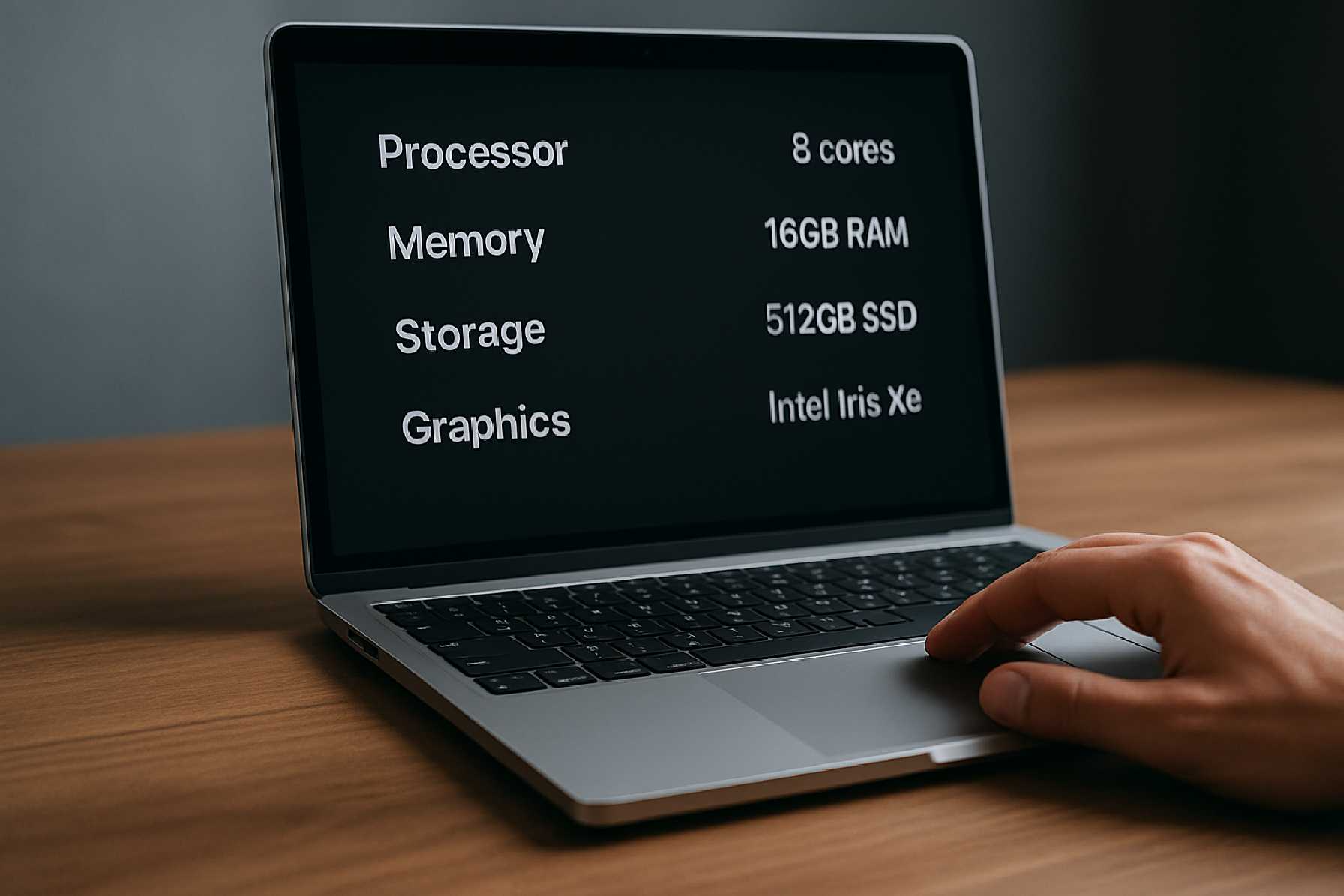
16GB הוא היום נקודת האיזון המומלצת לרוב הקונים. זה הנפח שייתן חוויית שימוש חלקה בהרבה, גם כשיש הרבה כרטיסיות פתוחות, קבצים ברקע ותוכנות פעילות במקביל.
32GB ומעלה מתאימים יותר למי שעובד עם וידאו, תמונות כבדות, מכונות וירטואליות, קוד, מודלים או עומסי עבודה מקצועיים.
ומה לגבי DDR4 מול DDR5? אלה דורות של זיכרון. DDR5 הוא החדש והמהיר יותר, אבל אל תיתפסו רק לזה. עדיף 16GB DDR4 במחשב מאוזן וטוב, מאשר 8GB DDR5 במחשב שנחנק מהנפח. קודם הנפח, אחר כך הדור.
עוד פרט שכדאי לבדוק: האם הזיכרון ניתן לשדרוג. בחלק מהמחשבים, במיוחד דקים וקלים, ה-RAM מולחם ללוח האם ולא ניתן להרחבה בעתיד. אם אתם מתלבטים בין 8GB ל-16GB במחשב כזה, לרוב עדיף להשקיע מראש.
אחסון: המקום שבו מהירות פוגשת את החיים האמיתיים
כאן נשמרים מערכת ההפעלה, התוכנות, המסמכים, התמונות והקבצים שלכם. אבל אחסון הוא לא רק שאלה של "כמה מקום יש". הוא גם שאלה של מהירות.
פעם, מחשבים ניידים הגיעו לעיתים קרובות עם HDD, דיסק קשיח מכני. היום זו כבר בחירה שכמעט תמיד עדיף להימנע ממנה. HDD איטי משמעותית, רגיש יותר לזעזועים, ופשוט מרגיש מיושן בשימוש יום-יומי.
SSD, לעומת זאת, משנה את כל החוויה. המחשב נדלק מהר יותר, תוכנות נפתחות כמעט מיד, וקבצים מועתקים בקצב אחר לגמרי. זה אחד השדרוגים שהכי מרגישים בפועל, גם אצל מי שלא מתעניין בכלל בטכנולוגיה.
כמה נפח כדאי לקחת?
לרוב המשתמשים, 512GB הוא מקום טוב להתחיל ממנו. הוא נותן מספיק מרחב למערכת, תוכנות, מסמכים, תמונות וקצת מרווח לעתיד.
256GB יכול להספיק למשתמשים מאוד בסיסיים, אבל הוא עלול להיגמר מהר. במיוחד אם שומרים קבצי מדיה, מתקינים משחקים או עובדים עם תוכנות גדולות.
1TB הוא בחירה מצוינת למי שאוהב לשמור הרבה קבצים מקומית, מתעסק בווידאו, מחזיק ספריית תמונות גדולה או פשוט לא רוצה לחשוב על מקום פנוי כל כמה שבועות.
אם אתם רואים את המונח NVMe, זו בדרך כלל בשורה טובה. זהו תקן מהיר יותר לכונני SSD, והוא נפוץ מאוד במחשבים חדשים. לא כל משתמש ירגיש בהכרח את ההבדל בין SSD "רגיל" ל-NVMe מהיר במיוחד, אבל במערכת מודרנית זו תוספת מבורכת.
כרטיס מסך: לא לכולם, אבל למי שצריך — זה קריטי
כרטיס המסך, או GPU, אחראי על עיבוד גרפי. הוא משפיע על משחקים, עריכת וידאו, עבודה תלת-ממדית, אפליקציות יצירה מסוימות ולעיתים גם על משימות AI.
כאן חשוב להבין את ההבחנה הבסיסית: יש גרפיקה משולבת, ויש כרטיס מסך ייעודי. גרפיקה משולבת מובנית בתוך המעבד. היא חסכונית, שקטה, ומספיקה בהחלט לשימושים רגילים — גלישה, מדיה, אופיס, שיחות וידאו, וגם עריכה קלה במקרים רבים.
כרטיס מסך ייעודי הוא רכיב נפרד, חזק יותר, ועם זיכרון גרפי משלו. הוא מיועד למי שצריך כוח גרפי אמיתי. גיימרים, עורכי וידאו, מעצבים תלת-ממדיים ומשתמשים בתוכנות מקצועיות ירגישו את ההבדל מיד.
מה בודקים בכרטיס מסך?
היצרן המרכזי הוא לרוב NVIDIA, ולעיתים AMD. מעבר לשם, חשוב לבדוק את הדגם עצמו ואת רמת הסדרה. לא כל RTX הוא אותו RTX, ולא כל כרטיס מתאים לאותם שימושים.
יש גם את ה-VRAM, זיכרון הווידאו. זהו הזיכרון הייעודי של הכרטיס הגרפי. ככל שהגרפיקה מורכבת יותר, הרזולוציה גבוהה יותר או הפרויקט כבד יותר, כך יש חשיבות ליותר VRAM.
למשתמש ממוצע, אין צורך לרדוף אחרי GPU ייעודי רק כי הוא נשמע "חזק". בפועל, הוא מוסיף מחיר, משקל, חום ורעש. אם אתם לא משחקים או עובדים ביצירה מקצועית, לרוב עדיף מחשב מאוזן עם גרפיקה משולבת טובה.
אם אתם בודקים מחשבים ניידים ומנסים להבין האם אתם צריכים כרטיס מסך נפרד, השאלה הנכונה היא לא "האם זה מרשים", אלא "האם זה מתאים לעבודה שלי".
המסך: המקום שבו הכול קורה
הרבה קונים משקיעים שעות במעבד ובזיכרון, ואז מתפשרים על המסך. זו טעות. המסך הוא הרכיב שתסתכלו עליו הכי הרבה, כל יום, במשך שנים.
גודל המסך משפיע על הניידות ועל הנוחות. 13–14 אינץ' נוחים יותר לנשיאה, ללימודים ולעבודה בדרכים. 15.6 אינץ' הוא איזון קלאסי בין שטח עבודה לניידות. 16 אינץ' ומעלה כבר מתאימים יותר למי שעובד הרבה מול המסך ורוצה מרחב תצוגה נדיב.
מבחינת רזולוציה, Full HD עדיין מספיקה בהחלט לרוב המשתמשים. במסכים קטנים היא נראית חדה ונעימה. רזולוציות גבוהות יותר יכולות לשפר חדות, אבל גם מעלות מחיר ולעיתים פוגעות בחיי הסוללה.
כדאי לבדוק גם את סוג הפאנל, רמת הבהירות, דיוק הצבעים וקצב הרענון. מסך 120Hz, למשל, ירגיש חלק יותר בגלילה ובתנועה, וזה בונוס יפה לגיימינג ולשימוש יומיומי. מצד שני, מי שעובד רוב היום על מסמכים ואימיילים לא חייב את זה.
אם אתם עובדים בחוץ, בבהירות גבוהה, שימו לב במיוחד לרמת ניטים. מסך עמום יכול להיות מתסכל גם אם כל שאר המפרט מצוין.
משקל, עובי וסוללה: כי מחשב נייד צריך גם להיות נייד
על הנייר, כמעט כל מחשב נראה טוב. במציאות, צריך להרים אותו. להכניס לתיק. לפתוח על שולחן קטן בבית קפה. לעבוד שעה וחצי בלי מטען. כאן מתחיל ההבדל בין מפרט טוב לחוויית שימוש טובה.
אם אתם מתניידים הרבה, כל כמה מאות גרמים מורגשים. מחשב של 1.2–1.4 ק"ג ירגיש אחרת לגמרי ממחשב שמתקרב ל-2 ק"ג. גם העובי משנה, בעיקר אם אתם חיים בין כיתות, ישיבות ותחבורה ציבורית.
חיי סוללה הם עוד סעיף שקל להתרשם ממנו בפרסומים, אבל צריך לקרוא אותו בזהירות. המספרים של היצרן מתקבלים בתנאי מעבדה. בעולם האמיתי, עם דפדפן, זום, מסמכים, בהירות נורמלית ו-Wi-Fi פעיל, התוצאה לרוב צנועה יותר.
מה כן כדאי לחפש? מחשב שידוע ביעילות טובה, עם מעבד מודרני, סוללה מכובדת וטעינה נוחה. אם אתם עובדים מחוץ לבית באופן קבוע, זה שווה לפעמים יותר מעוד קצת כוח גולמי.
חיבורים, מקלדת ופיצ'רים קטנים שעושים הבדל גדול
לפעמים ההחלטה נופלת דווקא על דברים קטנים. לא המעבד, לא הכרטיס הגרפי, אלא השאלה אם יש HDMI, כמה חיבורי USB יש, והאם אפשר לטעון ב-USB-C.
מי שמתחבר למסך חיצוני, מקרן, דיסק חיצוני, עכבר או קורא כרטיסים, צריך לעבור על רשימת היציאות בעין ביקורתית. הרבה מחשבים מודרניים דקים במיוחד מציעים פחות חיבורים, וזה יפה בעיצוב אבל פחות נוח בשטח.
גם המקלדת חשובה יותר ממה שנדמה. אם אתם כותבים הרבה, מקלדת טובה עם מהלך נוח ותאורה אחורית היא לא מותרות. היא חלק מהעבודה. משטח העכבר, מצלמת הרשת, קורא טביעות אצבע ואיכות הרמקולים הם לא סעיפים זניחים, אלא פרטים שמשפיעים על היומיום.
איך לקרוא מפרט בלי ללכת לאיבוד
הדרך הטובה ביותר היא לא לקרוא הכול בבת אחת. התחילו בשלושה רכיבים מרכזיים: מעבד, RAM ואחסון. זה הבסיס. אחר כך עברו למסך, משקל, סוללה וחיבורים. ורק אז בדקו תוספות מיוחדות כמו מסך מגע, קצב רענון גבוה או כרטיס גרפי ייעודי.
אם אתם רואים שני דגמים דומים מאוד, נסו לשאול מה באמת ישפיע עליכם. עוד 512GB אחסון? חצי קילו פחות? שעתיים נוספות של סוללה? מסך טוב יותר? במקרים רבים, אלה ההבדלים החשובים באמת, לא עוד מספר שיווקי בשם הדגם.
כדאי גם לזכור שלא תמיד "הכי חזק" הוא "הכי נכון". מחשב חזק מדי עבור צורך בסיסי יהיה יקר יותר, ולעיתים גם חם, כבד ורועש יותר. מחשב מאוזן, לעומת זאת, ירגיש מדויק יותר לצרכים שלכם.
השורה התחתונה: לבחור נכון זה לבחור לפי שימוש, לא לפי הייפ
אין מחשב נייד מושלם לכולם. יש מחשב נכון לאדם מסוים, בתקציב מסוים, לשימושים מסוימים. זה כל הסיפור.
לשימוש יומיומי, כדאי לחפש מעבד עדכני ברמת ביניים, 16GB RAM אם התקציב מאפשר, ו-SSD של 512GB לפחות. לעבודה מקצועית או גיימינג, מוסיפים כוח בהתאם: יותר ליבות, יותר זיכרון, וכרטיס גרפי כשצריך באמת.
העצה הכי טובה היא לא להיבהל מהמפרט, אלא לפרק אותו לשאלות פשוטות: מה ירוץ כאן? כמה חלונות יהיו פתוחים? האם המחשב ייצא הרבה מהבית? האם אני צריך כוח גרפי, או רק נוחות ואמינות?
ברגע שעונים על השאלות האלה, כל המספרים מתחילים להסתדר. ופתאום, הבחירה כבר לא מרגישה כמו קוד סודי — אלא כמו החלטה חכמה.
הערה: המידע במאמר נועד לספק הכוונה כללית ואינו מהווה ייעוץ רכישה אישי. לפני קנייה מומלץ לבדוק מפרט מלא, אפשרויות שדרוג, אחריות, ביקורות משתמשים והתאמה לצרכים המדויקים שלכם.
אם אתה מעוניין במידע נוסף בנושא מחשבים יד שניה

צור קשר ונוכל להמליץ לך בחינם על ספקים מובילים בתחום