נגישות אתרים בפועל: איך בודקים ניווט, קריאה וטפסים
הדרך המהירה לגלות בעיות נגישות באתר היא לבצע משימה אמיתית בעזרת מקלדת בלבד. נסו לפתוח עמוד שירות מראש האתר, להבין את תנאי השירות ולשלוח פנייה. שימו לב היכן איבדתם את הסימון שמראה איזה קישור פעיל, האם אפשר לחזור מרכיב צף לתוכן, והאם האתר מסביר איך לתקן שדה שלא עבר אימות. אותה משימה יכולה לעזור לכם לאתר מראש גם תקלות שהצוות לא יראה כשהוא גולש עם עכבר ומסך גדול.
מגדירים מסלול שאפשר לחזור עליו
התחילו בשלושה מסלולים שמשמשים אנשים בפועל: קריאת תוכן, חיפוש שירות ושליחת טופס או הזמנה. בכל מסלול בחרו עמוד כניסה, פעולה מרכזית וסימן להצלחה. בעמוד מאמר ההצלחה יכולה להיות מציאת הסעיף המבוקש והגעה לקישור הבא. בטופס היא קבלת אישור שהבקשה נשלחה, ושמירת הפרטים שהוזנו אם שדה אחד דורש תיקון. בדקו כל משימה גם בתנאי כניסה שונים, כמו הגעה מגוגל ישירות לעמוד פנימי.
כשאתם מנסחים בעיה, כתבו מה ניסיתם לעשות, באיזה דפדפן ואיזה כלי השתמשתם, ולאן האתר העביר אתכם. ״אי אפשר לנווט בתפריט״ משאיר יותר מדי שאלות. ״לחיצה על Tab אחרי פתיחת תפריט השירותים מדלגת על כל הקישורים בו ומעבירה את המיקוד לכותרת הבאה״ נותן למפתח נקודת התחלה. ציינו אם מדובר בכל האתר או רק בעמוד אחד. צרפו לתיעוד גם צילום שמראה היכן אמור להופיע הסימון או מה הטקסט שנקרא בכל שלב.
- הגעה
נכנסים לדף פנימי ומזהים את המקום - תנועה
מתקדמים בכל הרכיבים במקלדת - תיקון
מייצרים שגיאה ובודקים את ההנחיה - סיום
קוראים אישור ברור לאחר הפעולה
מה כדאי לבדוק ביד
עם מקלדת, עברו בעזרת Tab ו־Shift+Tab. חפשו סימון ברור סביב הרכיב הפעיל. לפתיחה ולסגירה השתמשו במקשים שהרכיב מוכר בהם, למשל Enter לכפתור ו־Escape בחלונית שתומכת בסגירה כזו. נסו להגיע לאזור אחרי החלונית ולחזור לאזור שלפניה. כשהחלונית נפתחת הקפידו שמי שפתח אותה יוכל להבין שהשכבה השתנתה, וכשהיא נסגרת בדקו לאן חוזר המיקוד. שימו לב אם פס הודעות תחתון מסתיר את הרכיב הפעיל בגלילה.
להגדלת תצוגה, בדקו את העמוד בחלון צר והגדילו טקסט או תצוגה בדרכים שמי שגולש באתר יכול להשתמש בהן. סימן שכיח לבעיה הוא טופס שחתוך בצד, או כותרת שנראית שלמה אבל מסתירה את תחילת הפסקה. ברשימה עם כתובות ארוכות, בדקו האם הן נשברות באופן הגיוני. גרף או טבלה רחבים יכולים להזדקק לדרך גלילה עצמאית ולעדות שקיימים נתונים נוספים. בטקסט רגיל, קריאה שמחייבת גלילה אופקית שוב ושוב מסבכת את המעקב בין שורות.
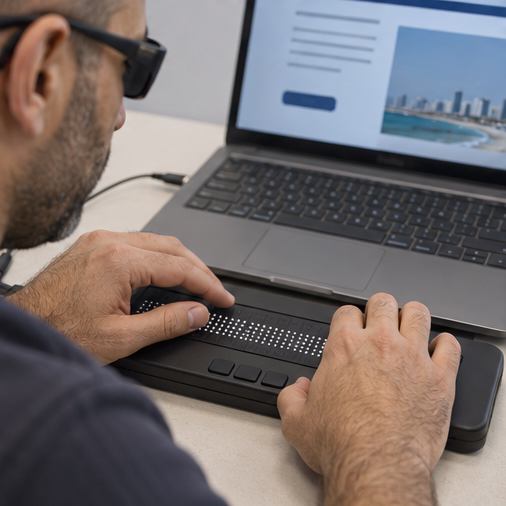
עם קורא מסך, נסו לדלג בין כותרות ולהגיע לקישורים לפי שמותיהם. רצף כותרות צריך לשקף את הסעיפים בעמוד. קישור כמו ״לחצו כאן״ מאבד משמעות כשמקריאים אותו מחוץ לפסקה, בעוד ״הורדת מפרט המוצר״ נותן כיוון. בתמונה שמכילה מידע ייחודי יש לתאר את המסר הדרוש. אם אותה תמונה רק מקשטת טקסט סמוך, קראו את שניהם ברצף כדי לוודא שאין חזרה מבלבלת. אפשר להיעזר ברשימת הבדיקות הראשוניות של W3C כדי לחזור על הבדיקה בצורה עקבית.
| מה בודקים | איך בעיה נשמעת או נראית | בדיקה אחרי תיקון |
|---|---|---|
| מיקוד | מגיעים לכפתור בלי לראות סימון | אפשר לזהות מיקוד בכל מצב |
| שדה טופס | מוקרא מוביל כללי במקום שם השדה | קורא מסך מכריז על שם ברור |
| ניהול שגיאה | מופיע מסגרת אדומה בלבד | מתואר מה לתקן ליד השדה |
| קישור | הטקסט מופיע שוב בכמה יעדים | לכל יעד שם שמבהיר את הפעולה |
| טקסט מוגדל | הכפתור יוצא מתחום המסך | הפעולה נשארת זמינה |
דוגמה לטופס שמקבל בקשות פעמיים
בעסק לדוגמה צוות המכירות מוצא שתי פניות מאותו אדם בהפרש של דקה. הוא מנסה לשחזר מה קורה אחרי שליחה בטלפון. ההודעה מופיעה בראש הטופס, בעוד המיקוד נשאר בכפתור בתחתית. גם מי שגולל לתחילת העמוד יכול להבין באיחור שהבקשה כבר התקבלה. אחרי השינוי מוצגת הודעה סמוך לכפתור, והיא מזוהה גם בכלי הקראה. מספר פנייה שמופיע בה נותן סימן ברור להצלחה, והצוות יכול למצוא אותו כשלקוח מתקשר לברר.
בדוגמה הזאת הפתרון דורש גם לראות מה קורה כאשר החיבור נקטע או כשהטופס מכיל מספר לא תקין. בדקו שהמערכת מספקת תשובה מובנת בכל מצב. אם הנתונים הגיעו לשרת אבל אישור השליחה התעכב, הבודק צריך לראות האם ניסיון חוזר יוצר פנייה נפרדת. גם כפתורים שמופיעים רק במצב שגיאה נכנסים לרשימת הרכיבים שצריכים לעבוד עם מקלדת, כולל כפתור פתיחה של הסבר או ניסיון חוזר.
משלבים את הבדיקות בתחזוקה של האתר
בפרויקט בניית אתרים קבעו מראש מי אחראי על סימון מיקוד ברכיבים, מי על הטקסט והמיקוד בטופס, ומי על נכונות ההסברים בתמונות. בעמודים קיימים תעדפו חסם שמונע קבלת שירות. אחריו טפלו ברכיבים חוזרים, כגון תפריט או חלון מקום משלוח. שינוי בתבנית יכול לתקן כמה עמודים יחד, ולכן חשוב לדגום כמה מופעים שונים. בדוח שמועבר לצוות רשמו ליד כל חסם תאריך, בעל אחריות, תרחיש בדיקה ותוצאה.
בקשו ממשתמשים שעובדים עם אמצעי הקלט הרלוונטיים לנסות את המשימות המרכזיות בתנאים הרגילים שלהם. תנו להם לבחור דפדפן והגדרות, והפרידו בדוח בין תקלה שתועדה לבין בחירת עיצוב שהם היו עושים אחרת. בעמוד בעברית כדאי לכלול לפחות משימה אחת עם מספר טלפון, מחיר או קוד הזמנה כדי לגלות טעויות סדר והקראה במקטעים שמשלבים עברית, ספרות ואנגלית.
בודקים גם מה קורה אחרי טעינה או התחברות
רכיבים שמופיעים אחרי חיפוש, הזדהות או שינוי בחירה יכולים לחמוק מסריקה של העמוד הראשון. בדף משרות, למשל, שאילתה שמחזירה אפס תוצאות צריכה להביא את מי שחיפש למידע ברור על המצב, עם אפשרות לשנות סינון או למחוק את החיפוש. בדף מוצרים, בחירה בצבע מסוים יכולה לשנות את המלאי ואת התמונה. בדקו שאפשר לדעת מה התעדכן גם בלי לראות את שינוי התמונה. אם היה מיקוד בשדה החיפוש, בדקו האם הוא נשאר במקום המתאים לפעולה הבאה.
אם חלק מהפעולה מסתיים בתוך רכיב של ספק חיצוני, כללו אותו בבדיקה. מפת סניפים, כלי זימון ועמוד תשלום משולב הם חלק מהמסלול של המשתמש גם כשהעסק לא כתב את הקוד שלהם. כשאתם פונים לספק, העבירו תרחיש שאפשר לשחזר וכתבו אם קיימת דרך זמינה להשלמת אותה פעולה עד שיגיע תיקון.
שאלות נפוצות על בדיקות נגישות
מה אפשר לסרוק אוטומטית?
סורק יכול לסמן שדות בלי שם, צבעים שדורשים בדיקת ניגודיות ותמונות שלכאורה חסר להן טקסט חלופי. הוא גם נותן דרך מהירה לסרוק תבניות רבות אחרי שחרור גרסה. כדי להבין אם המסלול עצמו עובד, הוסיפו בדיקה ידנית. אדם צריך להעריך אם הטקסט החלופי מתאים להקשר, אם ההודעה בזמן שליחה קריאה, ובאיזה סדר המקלדת מגיעה לכל רכיב.
איך יודעים שהטיפול באמת הושלם?
שחזרו את אותה משימה שנכשלה ותעדו את ההבדל. אם התיקון מתקן גם מסלולים שכנים, נסו לפחות אחד מהם. במופע שאנשים תלויים בו לקבלת שירות, כדאי לבקש מאדם נוסף עם כלי קלט אחר לנסות. שמרו גם את מספר גרסת האתר ומועד הבדיקה, כדי שיהיה קל לחזור אליהם אם עדכון תבנית משנה שוב את התוצאה.