ניקוי וטיפול במחשב נייד
ניקוי וטיפול במחשב נייד: התחזוקה הקטנה שעושה הבדל גדול
זה מתחיל בקטן. שכבת אבק דקה על המכסה, כמה טביעות אצבע על המסך, פירור עקשן שנתקע בין מקשי הרווח וה-Enter. ואז, בלי לשים לב, המחשב מתחיל להתחמם יותר, המאוורר נשמע כאילו הוא ממריא, והביצועים כבר לא מרגישים כמו ביום הראשון.
מחשב נייד הוא כלי עבודה, תחנת לימודים, מסך בידור ולעיתים גם משרד שלם בתוך תיק גב. בדיוק בגלל זה, תחזוקה שוטפת היא לא מותרות. היא חלק מהשימוש הנכון במכשיר.
החדשות הטובות פשוטות: ברוב המקרים לא צריך מעבדה, לא צריך לפתוח ברגים, ולא צריך להיות טכנאי. צריך כמה כלים בסיסיים, קצת זהירות, והרגל קבוע. התוצאה היא מחשב שנראה טוב יותר, עובד נקי יותר, וסביר שיחזיק מעמד זמן רב יותר.
למי שבודק דגמים חדשים ומתלבט בין מפרטים, עיצובים ורמות עמידות, כדאי לזכור שגם מחשבים ניידים איכותיים במיוחד זקוקים לטיפול נכון כדי לשמור על ביצועים לאורך זמן.
לפני שמתחילים: כלל הברזל הוא בטיחות
לפני כל ניקוי, מכבים את המחשב לחלוטין. לא מצב שינה, לא "רק סגרתי את המכסה". כיבוי מלא.
אחרי זה מנתקים מהחשמל. אם מדובר בדגם עם סוללה נשלפת, ורק אם היא נשלפת בקלות וללא פירוק, אפשר להסיר גם אותה. המטרה פשוטה: לצמצם סיכון לקצר, חדירת נוזלים או הפעלה לא רצויה בזמן הניקוי.
עוד כלל חשוב: לא מרססים נוזלים ישירות על המחשב. לא על המסך, לא על המקלדת, ולא על גוף המכשיר. תמיד עובדים עם מטלית, ורק במידת הצורך כשהיא לחה קלות.
החזית של המחשב: ניקוי חיצוני בלי לגרום נזק
החלק החיצוני של המחשב סופג הכול. מגע ידיים, אבק מהשולחן, שומן, לחות מהתיק, ולעיתים גם כתמי קפה שנעצרו ברגע האחרון. לכן הניקוי הראשוני צריך להיות עדין אבל יסודי.
השלב הראשון: אבק ולכלוך שטחי
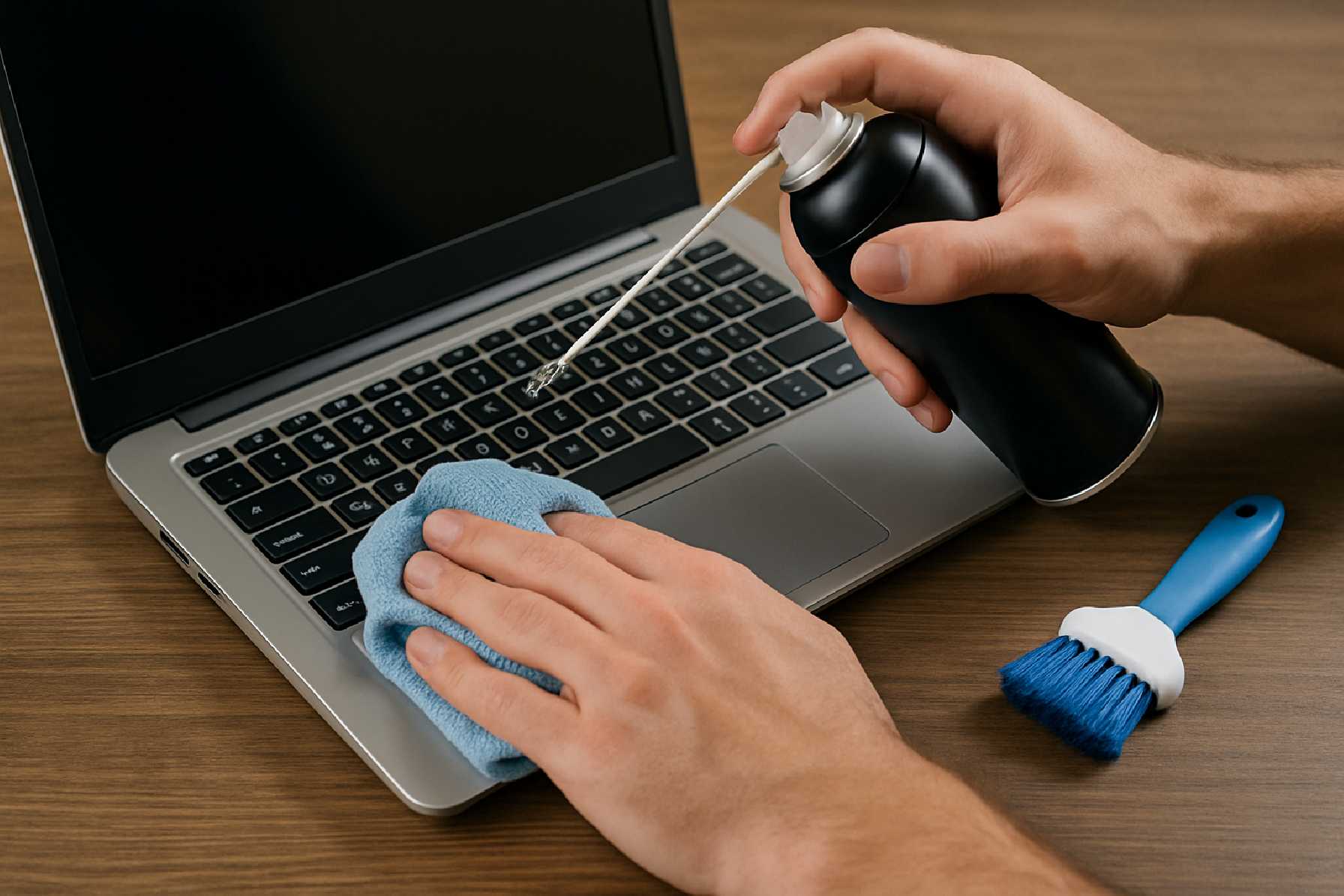
מטלית מיקרופייבר יבשה היא נקודת הפתיחה הנכונה. היא לא שורטת, לא משאירה סיבים, ומתאימה לרוב סוגי המשטחים במחשב נייד.
עברו בעדינות על המכסה, אזור המסגרת, גב המסך, משטח כפות הידיים והטאצ'פד. אם יש אבק שיושב בפינות או בחריצים, מברשת רכה עם סיבים עדינים תעשה עבודה מצוינת.
כאן לא צריך כוח. להפך. לחץ מיותר לא ינקה טוב יותר, אבל כן עלול לשחוק ציפויים עדינים או לדחוף לכלוך פנימה.
כתמים, שומן וטביעות אצבע
כשהמטלית היבשה כבר לא מספיקה, אפשר לעבור לשלב הבא: מטלית מיקרופייבר לחה מעט. לא רטובה, לא נוטפת. לחה בלבד.
התערובת הפשוטה והבטוחה ברוב המקרים היא מים פושרים עם כמות זעירה של סבון כלים עדין. טובלים, סוחטים היטב, ומנגבים את האזור המלוכלך בתנועות קטנות.
אחר כך כדאי לעבור שוב עם מטלית נוספת, לחה רק במים, כדי להסיר שאריות סבון. מיד בסיום מייבשים עם מטלית יבשה ונקייה. זה שלב חשוב, כי סימני מים ושאריות לחות לא מוסיפים למראה ולא לבריאות המכשיר.
המסך: המקום שבו הכי קל לטעות
מסך של מחשב נייד נראה קשוח, אבל בפועל הוא אחד הרכיבים הרגישים ביותר במכשיר. ציפוי נגד השתקפויות, שכבות מגע בדגמים מסוימים, ופאנלים דקים במיוחד הופכים אותו לאזור שדורש יד עדינה במיוחד.
הטעות הקלאסית היא לקחת מגבון אקראי, תרסיס חלונות או נייר מטבח. זה אולי נשמע יעיל, אבל בפועל עלול לפגוע בציפוי, להשאיר סימנים ואפילו לגרום נזק מצטבר.
הדרך הנכונה היא להשתמש בתכשיר ייעודי למסכי LCD או LED, או בתמיסה של אלכוהול איזופרופיל מהול במים מזוקקים ביחס של 50/50, ורק אם היצרן לא אוסר זאת. גם כאן, הנוזל לא בא במגע ישיר עם המסך. מרססים מעט על מטלית מיקרופייבר נקייה, ואז מנגבים בעדינות.
הכיוון המומלץ הוא תנועות אחידות מלמעלה למטה או מצד לצד. בלי לשפשף נקודה אחת שוב ושוב, ובלי להפעיל לחץ. אם יש כתם עקשן, עדיף לחזור פעמיים בעדינות מאשר לנסות "לנצח" אותו בכוח.
המקלדת: אזור אסון קטן שמצטבר לאט
אם יש מקום אחד במחשב שחי חיים משלו, זו המקלדת. פירורים מארוחת ביניים, אבק יומיומי, תאי עור, שומן מהאצבעות, ולעיתים גם שערות וסיבים מהתיק. הכול מגיע לשם.
מעבר לצד האסתטי, יש לזה משמעות גם לתפקוד. מקשים יכולים להרגיש דביקים, לחיצה עלולה להיות פחות מדויקת, ובמקרים מסוימים לכלוך מצטבר גם חודר פנימה.
השלב הראשון: שחרור הלכלוך
מכבים את המחשב ופותחים את המסך בזווית קטנה. עכשיו מטים את המחשב בעדינות על צידו וטופחים קלות על החלק התחתון. לא חבטות, לא ניעור אגרסיבי. רק סדרת טפיחות שתעזור לפירורים ואבק להשתחרר.
לא מעט אנשים מופתעים לראות כמה לכלוך יוצא בשלב הזה. וזה בדיוק הרעיון: להוציא את מה שרק מחכה לרגע הנכון להיתקע עמוק יותר.
ניקוי בין המקשים
מברשת שיניים ישנה, יבשה ורכה, היא עדיין אחד הכלים הכי יעילים למשימה הזאת. אפשר להשתמש גם במקלון אוזניים יבש באזורים צפופים במיוחד.
עובדים לאט, בין השורות, לאורך המרווחים, ומרימים אבק החוצה במקום לדחוף אותו פנימה. אם יש גוש לכלוך קטן, לא חופרים בכוח. עדיף לפרק אותו בתנועות קלות.
חיטוי והסרת לכלוך שומני
כשיש צורך בניקוי עמוק יותר, במיוחד במחשבים שנמצאים בשימוש יומיומי אינטנסיבי או משותף, אפשר להשתמש במקלון אוזניים או צמר גפן עם מעט אלכוהול איזופרופיל.
המילה החשובה כאן היא מעט. המקלון צריך להיות לח קלות בלבד. אם הוא ספוג מדי, הנוזל עלול לחדור מתחת למקשים ולפגוע ברכיבים הפנימיים.
מנגבים בעדינות כל מקש, ואז נותנים למקלדת להתייבש לחלוטין לפני שמדליקים את המחשב. בדרך כלל זה עניין של דקות בודדות, אבל לא מדלגים על השלב הזה.
פתחי האוורור: המקום שבו האבק פוגש את הביצועים
כאן עוברים מהקוסמטיקה למכאניקה. פתחי האוורור הם מערכת הנשימה של המחשב הנייד. דרכם נכנס ויוצא האוויר שמקרר את המעבד, השבב הגרפי ורכיבים נוספים.
כשאבק מצטבר באזור הזה, המחשב מתקשה לפנות חום. ברגע הזה מתחילים הסימנים המוכרים: גוף חם מהרגיל, רעש מאוורר, ירידה בביצועים, ולעיתים אפילו כיבוי פתאומי כאמצעי הגנה.
לכן ניקוי פתחי האוורור הוא לא בונוס. הוא חלק קריטי בתחזוקה.
איך מנקים נכון
אפשר להשתמש במברשת רכה לניקוי עדין של הפתחים החיצוניים. אם יש גישה נוחה והצטברות ברורה, אוויר דחוס יכול לעזור מאוד. אבל כאן צריך לעבוד בחוכמה.
התזות קצרות בלבד, ממרחק סביר, ובזווית. המטרה היא לשחרר את האבק החוצה, לא לדחוף אותו עמוק יותר לתוך גוף המחשב. בדגמים מסוימים גם מומלץ להימנע מסיבוב מהיר מדי של המאוורר באמצעות לחץ אוויר, כי הדבר עלול להזיק.
אם פתחי האוורור חסומים באופן משמעותי, או אם החום והרעשים נמשכים גם אחרי ניקוי חיצוני, זה כבר סימן לבדיקה מקצועית.
הניקוי שלא רואים: תחזוקה דיגיטלית
מחשב יכול להיראות מצוחצח מבחוץ ולהרגיש עמוס מבפנים. קבצים זמניים, שאריות התקנה, עומס תוכנות רקע, היסטוריית גלישה ותהליכים מיותרים משפיעים על המהירות לא פחות מאבק.
לכן תחזוקה טובה כוללת גם ניקוי תוכנתי. כלי הניקוי המובנים במערכת ההפעלה עושים היום עבודה טובה יותר מבעבר, ובמקרים רבים הם מספיקים. המטרה היא להסיר קבצים זמניים, לפנות שטח אחסון ולצמצם עומס מיותר.
חשוב לא להתקין תוכנות "קסם" מפוקפקות שמבטיחות להאיץ כל מחשב בלחיצת כפתור. עדיף לעבוד עם כלים מוכרים, אמינים, ועם הבנה בסיסית של מה נמחק.
במילים פשוטות: ניקוי דיגיטלי הוא כמו סידור שולחן עבודה. הוא לא מחליף שדרוג חומרה, אבל הוא כן משפר זרימה, סדר ותגובתיות.
אבטחה היא גם תחזוקה
וירוסים, נוזקות ותוכנות לא רצויות לא רק מסכנים מידע. הם גם פוגעים בביצועים, מעמיסים על הזיכרון והמעבד, ולעיתים גורמים להתנהגות חריגה של המערכת.
לכן אנטי-וירוס מעודכן, או לפחות מנגנון האבטחה המובנה של מערכת ההפעלה כשהוא פעיל ומעודכן, הוא חלק בלתי נפרד מטיפול נכון במחשב נייד.
מומלץ לבצע סריקות תקופתיות, לעדכן את מערכת ההפעלה באופן שוטף, ולהיזהר מהורדות מאתרים מפוקפקים. לפעמים "המחשב נהיה איטי" הוא לא סימן לגיל, אלא לתוכנה לא רצויה שיושבת ברקע.
גיבוי: החלק הכי פחות נוצץ, והכי חשוב
אין דרך אלגנטית לומר את זה: כל מחשב עלול להיכשל. דיסק יכול לקרוס, מערכת יכולה להיפגם, ונזק פיזי יכול להגיע בדיוק ביום הכי לא מתאים.
זו הסיבה שגיבוי קבוע הוא לא המלצה כללית אלא שכבת הגנה אמיתית. אפשר לבחור בכונן חיצוני, שירות ענן, או שילוב של השניים. העיקר שהקבצים החשובים לא יהיו שמורים רק במקום אחד.
מי שעובד עם מסמכים, תמונות, פרויקטים או חומר לימודי, לא רוצה לגלות בדיעבד שהתחזוקה הוזנחה בדיוק במקום שבו היא הכי קריטית.
שימוש נכון ביומיום: ההרגלים שמשפיעים יותר ממה שחושבים
ניקוי תקופתי חשוב, אבל השחיקה האמיתית נקבעת ביום-יום. איך מניחים את המחשב, איפה מטעינים אותו, האם אוכלים לידו, ואיך נושאים אותו ממקום למקום.
לא כל משטח הוא שולחן עבודה
מחשב נייד צריך משטח יציב ומאוורר. שמיכה, כרית, ספה או ברכיים למשך זמן ארוך אולי נוחים, אבל הם חוסמים את פתחי האוורור ומלכדים חום.
בפועל זה אומר חום גבוה יותר, מאוורר פעיל יותר, ולעיתים ירידה בביצועים כדי להגן על הרכיבים. אם עובדים הרבה מחוץ לשולחן, שווה לשקול משטח ייעודי או מעמד מאוורר.
אוכל ושתייה: הסיכון המוכר ביותר
כמעט כל טכנאי מכיר את הרגע הזה: "זה רק קצת נשפך". ליד מחשב נייד, גם קצת זה הרבה. נוזלים הם מהגורמים השכיחים והיקרים ביותר לנזק.
גם בלי תאונה דרמטית, אכילה ליד המחשב מייצרת פירורים, שומן, ומקלדת שמזדקנת מהר יותר. רחיצת ידיים לפני שימוש נשמעת כמו טיפ בסיסי, אבל בפועל היא מפחיתה משמעותית לכלוך שומני על מקשים, משטח מגע ומסך.
טעינה חכמה ולא אוטומטית
תמיד עדיף להשתמש במטען המקורי או בתחליף איכותי ומאושר שמתאים בדיוק למפרט החשמלי של המחשב. מטען לא תואם עלול לגרום לחימום, טעינה לא יציבה ואפילו נזק לאורך זמן.
עוד נקודה חשובה: לא מטעינים בתוך תיק, על שמיכה או בכל מקום שחוסם אוורור. בזמן טעינה המחשב מייצר חום, ואם הוא גם עובד במקביל, החום הזה רק עולה.
בדגמים מודרניים רבים יש מנגנוני ניהול סוללה חכמים, ולעיתים גם אפשרות להגביל טעינה ל-80% בשימוש ממושך על חשמל. זו יכולה להיות בחירה חכמה למי שעובד רוב הזמן מחובר לשקע ורוצה לצמצם שחיקת סוללה.
הובלה נכונה שומרת על הכול
מחשב נייד אולי דק וקשיח, אבל הוא עדיין מכשיר רגיש. תיק מרופד איכותי מפחית סיכון ממכות, זעזועים ושריטות. זה חשוב במיוחד למי שעובר בין בית, משרד, קמפוס ורכבת על בסיס קבוע.
כדאי גם להימנע מהכנסת חפצים קשים לאותו תא עם המחשב. מטען, עכבר, בקבוק או מפתחות יכולים להפעיל לחץ מיותר על המסך או על גוף המכשיר במהלך תנועה.
מתי מפסיקים לנקות ומתחילים לחשוד בתקלה
יש מצבים שבהם ניקוי כבר לא יפתור את הבעיה. אם המחשב איטי בצורה חריגה, מתחמם מאוד, משמיע רעשים חזקים, או נכבה באופן פתאומי, זה סימן שלא כדאי למשוך זמן.
גם מקלדת שמגיבה חלקית, מסך עם כתמים פנימיים, או פתחי אוורור שנשארים חמים מאוד למרות ניקוי חיצוני, יכולים להעיד על בעיה עמוקה יותר. למשל משחה תרמית שהתייבשה, מאוורר שנשחק, או רכיב פנימי שדורש טיפול.
בשלב הזה, ניסיון "לסדר לבד" בלי ידע מתאים עלול להחמיר את המצב. טכנאי מקצועי יוכל לבדוק אם הבעיה היא לכלוך פנימי, רכיב תקול או עומס תוכנתי שלא נראה לעין.
שגרת תחזוקה מומלצת: מעט, אבל קבוע
הסוד הוא לא ניקוי דרמטי פעם בשנה. הסוד הוא עקביות. שתי דקות פה, חמש דקות שם, והרבה פחות סיכוי להצטברות שתהפוך לבעיה.
פעם בכמה ימים: ניגוב קל של המסך, הטאצ'פד ומשטחי העבודה.
פעם בשבוע-שבועיים: ניקוי מקלדת ואזורי מגע מרכזיים.
פעם בחודש: בדיקה וניקוי עדין של פתחי אוורור.
מדי תקופה: ניקוי קבצים זמניים, בדיקת עדכונים וסריקת אבטחה.
באופן קבוע: גיבוי של קבצים חשובים.
לא צריך להפוך את זה לפרויקט. מספיק להפוך את זה להרגל.
השורה התחתונה
מחשב נייד מטופל היטב לא רק נראה טוב יותר. הוא נשאר קריר יותר, שקט יותר, נעים יותר לעבודה, ובמקרים רבים גם אמין יותר לאורך זמן.
העיקרון פשוט: ניקוי חיצוני שומר על המראה ועל אזורי המגע, ניקוי המקלדת מונע הצטברות מטרידה, טיפול בפתחי האוורור מסייע לביצועים, ותחזוקה דיגיטלית ואבטחה שומרות על המערכת מבפנים. מעל הכול, שימוש נכון ביומיום מצמצם שחיקה ונזקים מיותרים.
זו לא תחזוקה של מעבדה. זו תחזוקה של משתמש חכם. כמה פעולות קטנות, בקצב קבוע, והפער מורגש כמעט בכל תחום.
אל תוסיף תגי <div dir="rtl"> כפולים או מקוננים.
אם אתה מעוניין במידע נוסף בנושא מחשבים יד שניה

צור קשר ונוכל להמליץ לך בחינם על ספקים מובילים בתחום