המחשבים הניידים הטובים ביותר עם מסך מגע: סקירה
המחשבים הניידים הטובים ביותר עם מסך מגע: סקירה חדה למי שבאמת מתכנן לקנות
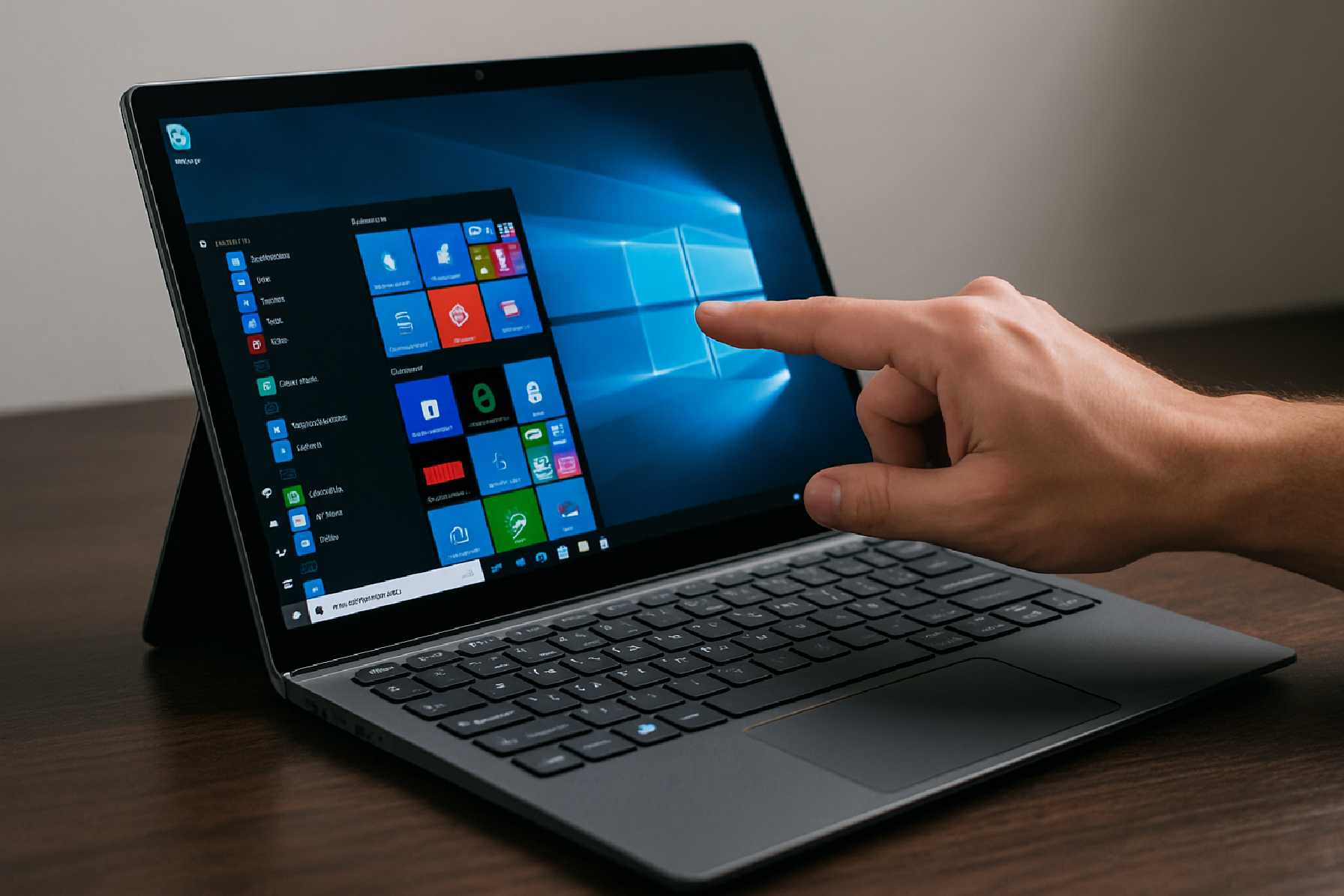
יש רגע כזה, מוכר למדי, שבו אתם יושבים בבית קפה, פותחים מחשב, מתחילים לעבוד — ואז שולחים יד למסך. לגעת, להזיז, לגלול, לסמן. זה כבר לא הרגל של משתמשי טאבלט בלבד. בעולם שבו העבודה זזה בין משרד, בית, רכבת וכיתה, מחשב נייד עם מסך מגע הפך מבחירה נחמדה לכלי עבודה פרקטי.
זה נכון במיוחד למי שכותב, מצייר, עורך, מציג, לומד או פשוט רוצה אינטראקציה ישירה יותר עם מה שמופיע על המסך. השוק, מצדו, התבגר. היום יש דגמים דקים, חזקים, מדויקים, עם מסכים טובים בהרבה מבעבר ועם תמיכה חכמה בעטים דיגיטליים, צירים מתהפכים ותצוגות OLED חדות.
למי שמתחיל לבדוק מחשבים ניידים, חשוב להבין: מסך מגע הוא לא רק תוספת נוחות. בדגמים הנכונים, הוא משנה את אופי השימוש. פתאום קל יותר לשרבט הערות, לנווט במצגת, לערוך תמונה בתנועה טבעית או להפוך את המחשב לטאבלט מאולתר לפגישה קצרה.
הסקירה הזו עושה סדר. לא רק מי טוב, אלא גם למי הוא טוב, ואיפה כל דגם באמת בולט.
מה הופך מחשב מגע למוצלח באמת?
מסך מגע לבדו לא מספיק. אם הפאנל בינוני, אם הציר רופף, אם העט מרגיש כמו צעצוע או אם המחשב נחנק תחת עומס — כל הקסם נעלם מהר מאוד.
מחשב נייד טוב עם מגע צריך לאזן בין ארבעה דברים: איכות תצוגה, תגובתיות, ניידות וביצועים. במילים פשוטות: שייראה מצוין, יגיב מהר, יהיה נוח לקחת איתכם, ולא יקרוס בדיוק כשפותחים כמה חלונות, זום וקובץ כבד.
בקטגוריה הזו בולטים במיוחד דגמי פרימיום ו-2 ב-1. חלקם קלאסיים יותר, עם מסך מגע רגיל. אחרים מגיעים עם ציר של 360 מעלות והופכים לטאבלט בלחיצה וסיבוב. זה אולי נשמע גימיק, אבל למשתמש הנכון זו תוספת שימושית מאוד.
Microsoft Surface Laptop 4: מסך נהדר, תחושה מדויקת, גישה נקייה
סדרת Surface של מיקרוסופט בנתה לעצמה שם כמעט בלי רעש מיותר. לא בזכות מפרטים מנופחים, אלא בזכות חוויית שימוש מוקפדת. ה-Surface Laptop 4 הוא דוגמה טובה מאוד לגישה הזו.
הכוכב כאן הוא מסך ה-PixelSense, ברזולוציית 2256x1504. זה מסך חד, נעים לעין, עם צבעים חיים ודיוק שמרגיש נכון כבר מהרגע הראשון. מי שעובד עם תמונות, גרפיקה או טקסט לאורך שעות ירגיש מיד בהבדל.
התמיכה ב-Surface Pen מוסיפה לו ערך אמיתי. לכתוב הערות, לסמן מסמכים, לשרטט רעיון מהיר או לבצע תיקונים נקודתיים בתמונה — כל אלה מרגישים טבעיים יותר כשלא צריך לעבור דרך עכבר או משטח מגע.
היתרון הנוסף הוא הגמישות במעבדים. מיקרוסופט הציעה אותו עם אפשרויות של Intel או AMD, כך שאפשר היה להתאים את הרכישה לתקציב ולסגנון העבודה. גם אם מדובר בדגם שאינו מהדור החדש ביותר בשוק הנוכחי, הוא עדיין רלוונטי כבחירה מאוזנת למי שמעדיף מסך איכותי, מקלדת טובה וממשק נקי.
זה לא מחשב שמנסה לצעוק "תראו אותי". הוא פשוט עובד טוב. לפעמים זה בדיוק מה שצריך.
Dell XPS 13 2-in-1: גמישות של טאבלט, גימור של אולטרה-בוק
במשפחת XPS של Dell, העיצוב תמיד היה חלק מהסיפור. ה-XPS 13 2-in-1 לוקח את הקו הזה ומוסיף לו שכבת שימושיות ברורה: מסך שמסתובב ב-360 מעלות והופך את המחשב לכלי שמתאים לעבודה בכמה מצבים.
במשרד הוא לפטופ לכל דבר. במטוס או ברכבת אפשר לקפל אותו למצב אוהל ולצפות בתוכן בלי להיאבק במקלדת. בפגישה, מעבר למצב טאבלט עוזר כשצריך להציג, לנווט או לחתום על מסמך.
מסך ה-UHD+ בדגמים הרלוונטיים מספק תמונה עשירה, ניגודיות גבוהה וצבעים מדויקים מאוד. זה חשוב לא רק לצלמים או מעצבים. גם מי שעובד שעות מול גיליונות, מצגות ודפדפן פשוט נהנה מתצוגה טובה יותר.
מתחת למכסה המנוע, הדגם הגיע עם מעבדי Intel מהדור ה-11, זיכרון RAM מהיר ואחסון SSD. בשימוש יומיומי זה מתורגם לעלייה מהירה, מעבר חלק בין אפליקציות ותחושה כללית זריזה.
החיסרון האפשרי? כמו לא מעט דגמי פרימיום קומפקטיים, לפעמים משלמים כאן יותר על הנדסת העיצוב והניידות. ועדיין, למי שמחפש מחשב 2 ב-1 מלוטש, זו אופציה בולטת מאוד.
HP Spectre x360: יוקרה אמיתית, לא רק מראה נוצץ
יש מחשבים שנראים טוב בתמונות. ויש מחשבים שברגע שמחזיקים אותם, מבינים למה הם ממוקמים גבוה בשוק. ה-HP Spectre x360 שייך לקבוצה השנייה.
העיצוב שלו מוקפד, כמעט תכשיטי, אבל לא על חשבון הפרקטיות. זה מחשב מתהפך, עם ציר 360 מעלות, שמתאים היטב למי שעובר בין עבודה רצינית לצריכת תוכן ולפגישות תוך כדי תנועה.
אחד הקלפים החזקים שלו הוא המסך. בחלק מהתצורות מדובר בפאנל FHD, ובאחרות במסך 4K OLED מרשים במיוחד. OLED, למי שפחות מכיר, היא טכנולוגיית תצוגה שמספקת שחור עמוק מאוד, ניגודיות גבוהה וצבעים עשירים. בפועל, זה נראה חי יותר — במיוחד בסרטים, תמונות ועבודה ויזואלית.
הדגמים הרלוונטיים הגיעו עם מעבדי Intel מהדור ה-11 וגרפיקה מובנית שמספיקה לרוב משימות היומיום והעבודה המקצועית הקלה עד הבינונית. הוא לא תחנת עבודה כבדה לעריכת תלת-ממד, אבל כן מחשב חזק, מהיר ורב-שימושי.
למי הוא מתאים? למשתמשים שרוצים גם הופעה, גם מסך מצוין וגם גמישות מלאה. זה מחשב שמרגיש בבית בחדר ישיבות, בכיתה ובספה בסלון.
Lenovo Yoga 9i: הרב-תכליתי שמבין איך אנשים באמת עובדים
לנובו יודעת לבנות מחשבים פרקטיים, וסדרת Yoga היא אחת הדוגמאות הטובות לכך. ה-Yoga 9i לא מנסה להמציא קטגוריה חדשה. הוא פשוט עושה הרבה דברים נכון, וביחד זה עובד.
הציר ב-360 מעלות חלק ויציב, והמעבר בין מצבי שימוש מרגיש טבעי. במצב לפטופ הוא כלי עבודה קלאסי. במצב טאבלט הוא מתאים לקריאה, הערות ושרטוט. במצב אוהל הוא נהדר להצגת תוכן או שיחת וידאו על שולחן קטן.
גם כאן אפשר היה למצוא תצורות עם מסך FHD או 4K, ושתיהן נתנו חוויית צפייה איכותית מאוד. השילוב עם Dolby Atmos מוסיף רובד מעניין: זה מחשב שלא רק נראה טוב, אלא גם נשמע טוב. מי שצורך הרבה וידאו, הרצאות או מוזיקה, ירגיש בזה.
בתוך המארז יושבים מעבדי Intel מהדור ה-11, שמספקים ביצועים טובים למשימות משרדיות, עבודה יצירתית קלה וריבוי משימות. הוא לא בהכרח הדגם הכי נוצץ על המדף, אבל הוא אחד המאוזנים והנעימים לשימוש לאורך זמן.
וזה, בעולם האמיתי, שווה לא מעט.
ASUS ZenBook Flip S: דק, קל, חד — ומפתיע בכמה שהוא חזק
יש קטגוריה של משתמשים שלא מוכנים להתפשר על ניידות. הם סוחבים מחשב כל יום, פותחים וסוגרים אותו עשרות פעמים, ועובדים מכל מקום. בשבילם, משקל וממדים הם לא סעיף שולי. הם קריטיים.
ה-ASUS ZenBook Flip S נכנס בדיוק למשבצת הזו. הוא דק מאוד, קל מאוד, ועם זאת לא מרגיש כמו מכשיר עדין מדי. להפך — הוא בנוי כמחשב פרימיום לכל דבר.
מסך ה-4K OLED שלו הוא אחד מנקודות המשיכה המרכזיות. זה מסך שממש קופץ לעין: חדות גבוהה, צבעים עשירים מאוד וניגודיות מעולה. לעבוד על תמונות, לערוך וידאו או פשוט לצפות בתוכן איכותי — הכל נראה כאן טוב יותר.
עם מעבד Intel Core i7, עד 16GB RAM ואחסון SSD מהיר, הוא מספק ביצועים חזקים לרוב המשימות שהמשתמש המתקדם צריך. המשקל, סביב 1.2 ק"ג, הופך אותו לשותף רציני ליום עבודה נייד.
אם יש כאן מסר אחד ברור, הוא כזה: לא צריך לבחור בין קל לחזק. לפעמים אפשר לקבל את שניהם.
Acer Spin 5: בחירה חכמה למי שרוצה גמישות בלי להתרושש
לא כל מחשב מגע טוב חייב להגיע עם תג מחיר שמרגיש כמו מקדמה לרכב. ה-Acer Spin 5 מזכיר את זה היטב.
זהו מחשב קומפקטי עם מסך מגע מסתובב, כזה שנועד להיות שימושי קודם כל. הוא נוח לנשיאה, עובד היטב בכמה תצורות, ומתאים במיוחד לסטודנטים, עובדים ניידים ומשתמשים שרוצים ליהנות מהיתרונות של מסך מגע בלי להיכנס לקטגוריית המחירים הגבוהה ביותר.
המסך בגודל 13.5 אינץ' ברזולוציית FHD מספק איכות תצוגה טובה, והעובדה שהוא תומך בעט Acer Active Stylus מוסיפה לו ערך אמיתי. כתיבה ידנית, הערות על PDF, שרטוטים מהירים — כל אלה הופכים לקלים יותר.
גם כאן נמצא מעבדי Intel מהדור ה-11, שמספקים ביצועים טובים לשימוש יומיומי ואף מעבר לכך. דפדפן עמוס, מסמכים, מצגות, שיחות וידאו וקצת עבודה יצירתית — הוא מתמודד עם כל אלה יפה.
זה אולי לא הדגם הכי נוצץ ברשימה, אבל הוא בהחלט אחד ההגיוניים שבה.
אז מה באמת חשוב לבדוק לפני שקונים?
כאן בדיוק הרבה קונים מתבלבלים. קל להיתפס לשם הדגם, לעיצוב או למסך נוצץ בתמונה. אבל בקנייה נכונה צריך לחשוב על השימוש בפועל.
איכות המסך והרזולוציה
אם אתם הולכים לגעת במסך, לעבוד מולו שעות ולפעמים גם לצייר או לערוך, האיכות שלו חייבת להיות טובה. רזולוציית FHD היא בסיס טוב לרוב המשתמשים. 4K מציעה חדות גבוהה יותר, אבל גם עשויה לייקר את המחשב ולהשפיע על חיי הסוללה.
מסכי OLED נחשבים מרשימים במיוחד בזכות צבעים עזים ושחור עמוק. מצד שני, גם מסך IPS איכותי יכול להיות בחירה מצוינת אם הוא מדויק ובהיר מספיק.
ציר 360 מעלות או מחשב קלאסי?
לא כל מי שקונה מסך מגע חייב מחשב מתהפך. אם אתם רק רוצים לגלול, לסמן ולהשתמש במגע מדי פעם, גם מחשב רגיל עם מסך מגע יכול להספיק.
אבל אם אתם מציגים הרבה, כותבים עם עט, צופים בתוכן או אוהבים לעבוד בזוויות שונות — דגם 2 ב-1 עם סיבוב מלא נותן יתרון ממשי.
תמיכה בעט דיגיטלי
זו נקודה חשובה יותר ממה שנדמה. לא כל מסך מגע מיועד לעט, ולא כל עט מספק דיוק טוב. אם אתם מתכננים לכתוב הערות, לשרטט, לחתום או לבצע תיקונים גרפיים, בדקו שיש תמיכה בעט מתאים ושהחוויה מדויקת, מהירה ונטולת השהיה מיותרת.
ביצועים: המעבד, הזיכרון והאחסון
גם המחשב היפה ביותר לא שווה הרבה אם הוא איטי. לשימוש כללי, מעבד מודרני, 8GB RAM ו-SSD יספיקו לרוב האנשים. למשתמשים מקצועיים יותר, רצוי לכוון ל-16GB RAM ולמפרט חזק יותר.
SSD הוא כבר לא מותרות. הוא משפיע ישירות על מהירות הפתיחה של המערכת, האפליקציות והקבצים. בפועל, זה אחד ההבדלים הכי מורגשים ביום-יום.
משקל, עובי וחיי סוללה
אם המחשב יוצא מהבית כמעט כל יום, כל גרם מורגש. מחשב קל ודק יהיה נוח יותר בתיק, על שולחן קטן או על הברכיים ברכבת.
חיי סוללה חשובים לא פחות. מסכי מגע ותצוגות ברזולוציה גבוהה, במיוחד 4K או OLED, עלולים לצרוך יותר אנרגיה. לכן חשוב לבדוק את האיזון בין איכות מסך לבין זמן עבודה אמיתי.
האם מסך מגע באמת שווה את תוספת המחיר?
ברוב המקרים, כן — אם אתם באמת תשתמשו בו. מסך מגע הוא לא חובה אוניברסלית, אבל עבור לא מעט משתמשים הוא מוסיף שכבת נוחות שלא קל לחזור ממנה אחורה.
הוא מקל על עבודה יצירתית, הופך ניווט במערכת לטבעי יותר, משפר שימוש במצגות ובמסמכים, ועוזר בסביבות למידה או עבודה דינמיות. עבור סטודנטים, אנשי מקצוע בתנועה, מעצבים, יוצרי תוכן וחובבי טכנולוגיה, זה לעיתים יתרון יומיומי ממשי ולא סתם פיצ'ר שיווקי.
מצד שני, אם אתם עובדים כמעט תמיד עם מקלדת ועכבר, ולא רואים את עצמכם משתמשים במגע או בעט, ייתכן שעדיף להשקיע את התקציב במסך טוב יותר, סוללה גדולה יותר או מפרט חזק יותר.
השורה התחתונה
שוק המחשבים הניידים עם מסך מגע מציע היום מגוון רחב הרבה יותר מבעבר. מה-Surface Laptop 4 האלגנטי, דרך Dell XPS 13 2-in-1 הגמיש, HP Spectre x360 היוקרתי ו-Lenovo Yoga 9i המאוזן, ועד ASUS ZenBook Flip S הקליל ו-Acer Spin 5 הפרקטי — לכל אחד מהם יש אופי ברור וקהל יעד משלו.
הבחירה הנכונה תלויה פחות בשאלה "מה הכי טוב" ויותר בשאלה "מה הכי נכון בשבילי". האם אתם צריכים עט? האם תשתמשו במצב טאבלט? האם הניידות קודמת לביצועים? והאם המסך הוא מרכז העבודה שלכם, או רק חלון לעוד יום של מיילים ודפדפן?
אם תענו על השאלות האלה בכנות, יהיה לכם הרבה יותר קל לבחור נכון. ובמחשב הנכון, מסך המגע לא ירגיש כמו תוספת. הוא ירגיש כמו הדרך הטבעית לעבוד.
לפני הקנייה, מומלץ להשוות בין תצורות, לבדוק זמינות עדכנית של דגמים ומפרטים, ולוודא שהמחשב שבחרתם באמת מתאים להרגלי העבודה, הלימודים או היצירה שלכם.
אם אתה מעוניין במידע נוסף בנושא מחשבים יד שניה

צור קשר ונוכל להמליץ לך בחינם על ספקים מובילים בתחום