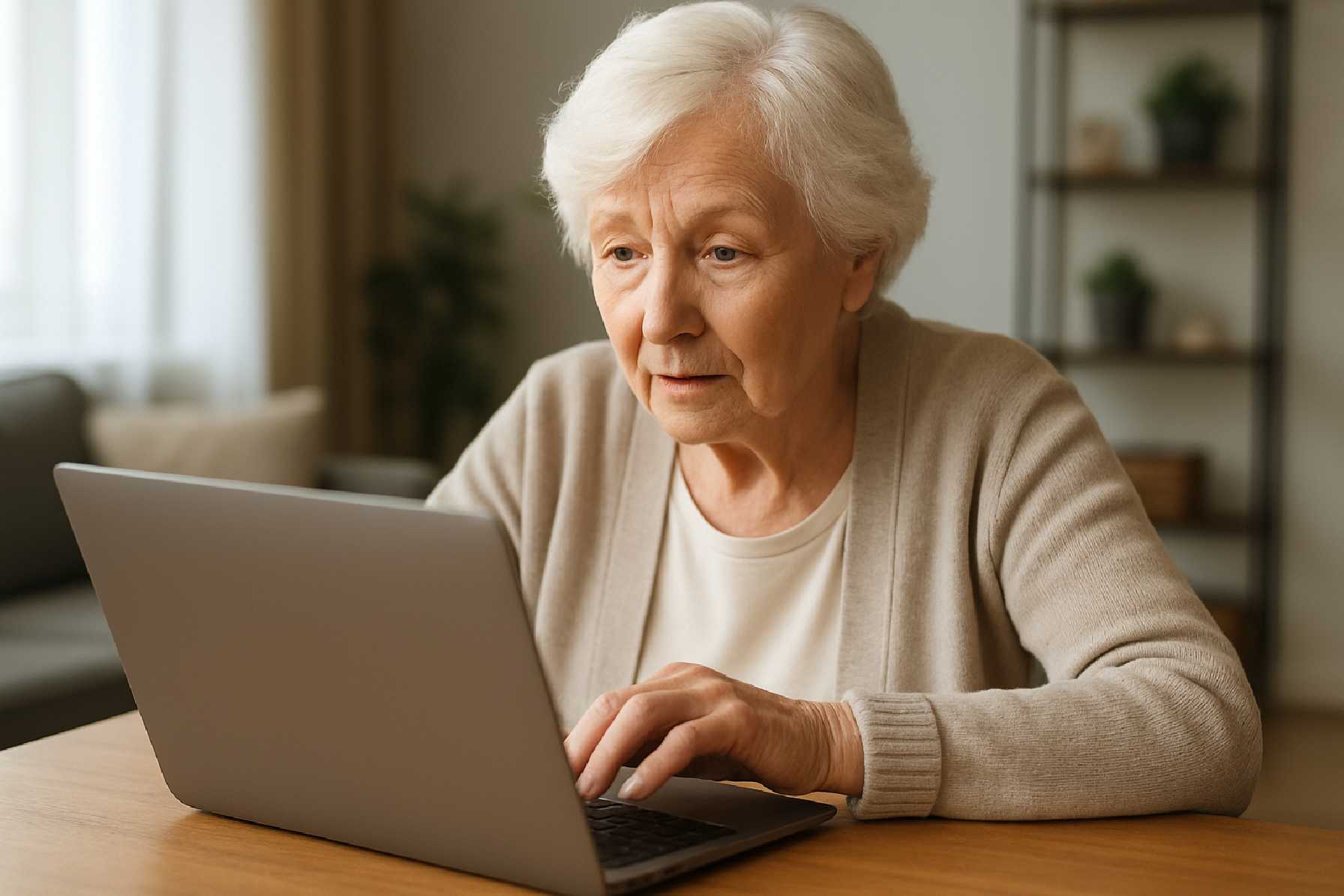
המחשבים הניידים הטובים ביותר לקשישים: אפשרויות ידידותיות למשתמש
המחשבים הניידים הטובים ביותר לקשישים: כך בוחרים מחשב שבאמת נעים להשתמש בו
זה בדרך כלל מתחיל ברגע קטן, יומיומי לגמרי. שיחת וידאו עם הנכדים, קבלת תמונות בוואטסאפ, תשלום חשבון באינטרנט, או סתם רצון לקרוא חדשות בלי להיאבק במסך קטן של טלפון. פתאום מחשב נייד כבר לא מרגיש כמו מותרות, אלא כמו כלי שמחבר לעולם.
אבל כאן נכנסת הבעיה המוכרת: לא כל מחשב מתאים לכל משתמש. מה שנראה מהיר ומרשים על מדף בחנות, עלול להפוך בבית למכשיר מתסכל. טקסט קטן מדי, מקלדת צפופה, מערכת עמוסה בהתרעות, ומשטח מגע שמגיב בדיוק כשלא צריך.
לכן, כשבוחנים מחשבים ניידים לקשישים, סדר העדיפויות משתנה. פחות “מפרט מפוצץ”, יותר נוחות אמיתית. פחות מרדף אחרי ביצועים קיצוניים, יותר בהירות, פשטות, אמינות וביטחון בשימוש יום-יומי.
מה באמת חשוב למשתמשים מבוגרים
הצרכים של בני הגיל השלישי ברורים יותר היום מאי פעם. שיעור השימוש באינטרנט בקרב בני 65 ומעלה ממשיך לעלות במדינות רבות, כולל בישראל ובארה״ב, והפער הדיגיטלי מצטמצם. אבל לצד העלייה בשימוש, נשארת תלונה אחת שחוזרת שוב ושוב: הטכנולוגיה מסובכת מדי.
זו לא רק תחושה. עם הגיל, יש לעיתים ירידה בחדות הראייה, קושי בלחיצה מדויקת על מקשים קטנים, או עייפות מהירה מול ממשקים עמוסים. מחשב טוב לקשישים צריך לקחת את כל זה בחשבון כבר מהרגע הראשון.
במילים פשוטות, יש ארבעה עמודי תווך: מסך ברור, מקלדת נוחה, מערכת הפעלה ידידותית ותכונות נגישות שעובדות באמת. אם אחד מהם חלש, כל החוויה נפגעת.
המסך: גדול, חד, ולא מעייף את העיניים
הפרט הראשון שכדאי לבדוק הוא גודל ואיכות התצוגה. מסך גדול יותר לא תמיד אומר מחשב טוב יותר, אבל עבור משתמשים רבים בגיל השלישי, הוא בהחלט יכול לעשות את ההבדל בין קריאה נוחה לבין מאמץ מתמשך.
בפועל, טווח של 13 עד 15.6 אינץ׳ הוא האזור הבטוח. מסך 13 אינץ׳ מתאים למי שרוצה מחשב קל ונייד יחסית. מסך 15.6 אינץ׳ כבר מספק שטח עבודה נדיב יותר, טקסט שקל יותר לקרוא, וכפתורים שקל יותר לזהות.
גם לרזולוציה יש חשיבות. מסך Full HD נחשב היום לסטנדרט הנכון לרוב המשתמשים. הוא מספיק חד לקריאה, לצפייה בתמונות ולשיחות וידאו, בלי לגרום לטקסט להיראות מטושטש. מסכים איכותיים יותר, כמו Retina של אפל, יכולים להעניק חדות גבוהה מאוד ונוחות צפייה טובה לאורך זמן.
כדאי לשים לב גם לבהירות המסך ולציפוי שלו. מסך בהיר עם השתקפויות נמוכות יהיה נעים יותר לשימוש בחדר מואר, ליד חלון או בסלון בשעות היום.
המקלדת והשליטה: כשהידיים רוצות משהו פשוט
יש דבר אחד שאנשים מגלים רק אחרי הקנייה: לא משנה כמה המחשב חזק, אם המקלדת לא נוחה, לא ירצו להשתמש בו. עבור קשישים, זה אפילו קריטי יותר.
מקלדת טובה צריכה להיות בגודל מלא, עם מקשים מרווחים, תחושת לחיצה ברורה וסימונים שקל לראות. תאורה אחורית היא בונוס חשוב מאוד, במיוחד למי שיושב מול המחשב בערב או בתאורה חלשה.
גם משטח המגע חשוב, אבל לא כולם אוהבים לעבוד איתו. משתמשים רבים מרגישים בטוחים יותר עם עכבר חיצוני פשוט. זה פתרון קטן שיכול לשפר מאוד את תחושת השליטה.
מסכי מגע, אגב, הם לא גימיק במקרה הזה. עבור חלק מהמשתמשים, לגעת בכפתור על המסך מרגיש טבעי יותר מאשר לנווט עם משטח מגע. זה נכון במיוחד כשיש קושי מוטורי קל או חוסר סבלנות לתנועות עדינות.
מערכת ההפעלה: פחות עומס, יותר שקט
כאן אין תשובה אחת נכונה. גם Windows וגם macOS מציעות היום כלי נגישות טובים, הגדלת טקסט, ניגודיות גבוהה, הקראה קולית, הכתבה קולית ואפשרויות התאמה נוספות. השאלה היא בעיקר איזו סביבה תרגיש פשוטה יותר למשתמש המסוים.
macOS נחשבת למערכת מסודרת ונקייה יחסית. פחות תחושה של “בלגן”, פחות הגדרות קופצות מכל כיוון, והרבה פעולות בסיסיות שעובדות בצורה מאוד ישירה. מנגד, Windows גמישה יותר, מצויה ברוב המחשבים, ומציעה מגוון רחב של דגמים ומחירים.
למשתמש שכבר רגיל לאייפון או לאייפד, מחשב של אפל עשוי להרגיש טבעי יותר. למי שכבר עבד שנים עם Windows, מעבר חד עלול דווקא לבלבל. הנוחות לא נמדדת רק בפשטות של המערכת, אלא גם במידת ההיכרות איתה.
MacBook Air: בחירה נקייה, שקטה, וידידותית מאוד
ה-MacBook Air ממשיך להיות אחד המחשבים הבולטים למי שמחפש חוויית שימוש פשוטה ואיכותית. הוא לא נבנה במיוחד לקשישים, אבל בפועל יש לו לא מעט יתרונות שמתאימים בדיוק לקהל הזה.
המסך חד מאוד, הצבעים ברורים, והטקסט נראה מצוין גם לאורך זמן. המקלדת נוחה, משטח המגע מדויק, והמבנה הכללי קל ודק כך שקל להעביר אותו בין חדרים או לקחת לביקור משפחתי.
היתרון הגדול באמת נמצא בתוכנה. macOS מציעה ממשק עקבי ואינטואיטיבי, עם כלי נגישות מעולים כמו הגדלת תצוגה, זום למסך, קריינות, הכתבה קולית והתאמות למשתמשים עם קשיי ראייה או שמיעה. מי שמחפש סביבת עבודה “שקטה”, בלי תחושת עומס, ירגיש כאן בבית.
יש גם חיסרון שצריך לומר ביושר: המחיר. MacBook Air יקר יחסית. עבור מי שרוצה מחשב בסיסי לדואר, גלישה ושיחות וידאו, ייתכן שהוא מעבר למה שנחוץ בפועל. אבל מי שמוכן להשקיע עבור נוחות, איכות בנייה וחיי סוללה מצוינים, מקבל כאן חבילה חזקה מאוד.
Acer Aspire: מסך גדול ונגישות במחיר נוח יותר
בצד של Windows, סדרות כמו Acer Aspire נשארות רלוונטיות מאוד. הסיבה פשוטה: הן מציעות בדיוק את מה שהרבה משתמשים מבוגרים מחפשים. מסך גדול, מקלדת נוחה, ביצועים מספיקים לכל המשימות הרגילות, ומחיר שלא מזנק גבוה מדי.
בדגמי 15.6 אינץ׳, היתרון המיידי הוא הקריאות. קל יותר להגדיל טקסט בלי להרגיש שהכול נדחס. גם בשיחות וידאו, צפייה בתמונות וגלישה באתרים, המסך הגדול מורגש מיד.
Windows מוסיפה כאן שכבת התאמה חשובה. אפשר להגדיל גופנים, להפעיל ערכות ניגודיות גבוהה, לשנות את גודל הסמן, להשתמש בהכתבה קולית, ובדגמים מסוימים גם ליהנות מקורא טביעת אצבע שמחליף סיסמאות מסובכות. עבור משתמשים שמוטרדים מאבטחה אבל לא רוצים לזכור קוד ארוך, זו תוספת מועילה מאוד.
החיסרון האפשרי הוא משקל. מחשבי 15.6 אינץ׳ נוטים להיות כבדים יותר ממחשבים קומפקטיים. מי שמתכנן להשאיר את המחשב רוב הזמן על שולחן, כנראה לא יתרגש מזה. מי שרוצה משהו קל מאוד להזזה, אולי יעדיף דגם קטן יותר.
מחשבי מגע כמו Surface Go: פתרון גמיש למי שרוצה אינטראקציה פשוטה
יש משתמשים שלא מתחברים למקלדת ולמשטח המגע, ולא משנה כמה יסבירו להם. עבורם, מסך מגע יכול להיות קיצור דרך אמיתי. פשוט לגעת. לפתוח, לגלול, ללחוץ, להגדיל תמונה עם שתי אצבעות. בלי לחשוב יותר מדי על “איך עושים”.
מכשירים בסגנון Microsoft Surface Go פונים בדיוק לאזור הזה. הם קלים, קומפקטיים, נוחים לנשיאה, ויכולים לעבוד גם כטאבלט וגם כמחשב בסיסי עם מקלדת נתיקה. זה לא הפתרון המושלם לכל אחד, אבל למשתמשים מסוימים זו יכולה להיות חוויה נינוחה בהרבה.
היתרון הגדול הוא הגמישות. אפשר לשבת על הספה, להחזיק את המכשיר קרוב יותר לעיניים, להשתמש בעט דיגיטלי, או לחבר מקלדת כשצריך לכתוב מייל ארוך. בנוסף, Windows יודעת היום להתחבר בצורה טובה למכשירי Android ו-iPhone, כך שקל יחסית להעביר תמונות, סיסמאות וקבצים.
מצד שני, מסך קטן יחסית של כ-10.5 אינץ׳ לא יתאים לכל אחד. למי שסובל מקשיי ראייה משמעותיים, עדיף בדרך כלל מסך גדול יותר.
ומה עם מחשבים שמיועדים במיוחד לקשישים?
לצד השמות המוכרים, קיימים גם פתרונות נישתיים יותר שפותחו עבור קהל מבוגר. אחד המותגים שזוהו לאורך השנים עם הגישה הזו הוא Telikin, שהציע מחשבים וטאבלטים עם ממשק פשוט מאוד, אייקונים גדולים, והגדרה ראשונית שמכוונת לשימוש בסיסי וישיר.
הרעיון מאחורי מכשירים כאלה ברור: לצמצם את העומס. פחות תפריטים, פחות אפליקציות מבלבלות, יותר פעולות ברורות כמו דואר אלקטרוני, גלישה, שיחות וידאו וצפייה בתמונות. עבור מי שנרתע ממחשב “רגיל”, זו יכולה להיות דרך כניסה נוחה לעולם הדיגיטלי.
עם זאת, חשוב לזכור שהשוק הזה מצומצם יותר ולעיתים פחות זמין בישראל. בנוסף, מחשבים כאלה נוטים להציע פחות גמישות מאשר Windows או macOS. לכן הם מתאימים בעיקר למי שמחפש סביבה מאוד סגורה, פשוטה וממוקדת.
הנתון שלא מופיע תמיד במפרט: כמה קל להגדיר את המחשב
החוויה של קשיש עם מחשב חדש לא מתחילה ברגע ההפעלה. היא מתחילה כבר בהתקנה. אם הפתיחה הראשונית עמוסה בהרשמות, סיסמאות, הרשאות ועדכונים, המשתמש עלול לאבד ביטחון עוד לפני שנשלח המייל הראשון.
לכן מומלץ מאוד לבחור מחשב שקל להגדיר מראש עבור המשתמש. להגדיל גופנים, לשים את האפליקציות החשובות על שולחן העבודה, להסיר תוכנות מיותרות, להגדיר כניסה פשוטה, לחבר מדפסת אם צריך, ולהוסיף קיצורי דרך ברורים לדואר, זום, דפדפן ואלבום התמונות.
זו אולי לא נראית כמו “תכונה” של מחשב, אבל בפועל זו אחת ההחלטות החשובות ביותר ברכישה.
אילו תכונות נגישות באמת משנות את המשחק
כמעט כל מחשב מודרני כולל היום כלי נגישות, אבל לא כל המשתמשים יודעים שהם שם. וחבל, כי לפעמים שינוי אחד קטן עושה הבדל ענק.
הגדלת טקסט ותפריטים מאפשרת לקרוא בלי להתקרב למסך.
ניגודיות גבוהה משפרת את ההבחנה בין טקסט לרקע.
הכתבה קולית עוזרת למי שמתקשה להקליד לאורך זמן.
הקראה קולית יכולה לסייע בקריאת מסמכים, אתרים והודעות.
סמן עכבר גדול וצבעוני מקל על ההתמצאות במסך.
זיהוי ביומטרי, כמו טביעת אצבע, מפשט כניסה בטוחה למערכת.
גם התאמה למכשירי שמיעה ותמיכה באודיו נקי חשובות מאוד. בשיחות וידאו, איכות הסאונד לא פחות חשובה מאיכות התמונה.
טבלת בחירה מהירה: איזה סוג מחשב מתאים לאיזה משתמש
| סוג משתמש | מה חשוב לו במיוחד | סוג מחשב מתאים |
|---|---|---|
| משתמש שמחפש פשטות וניקיון | ממשק מסודר, מסך איכותי, מעט עומס | MacBook Air |
| משתמש שרוצה מסך גדול ותקציב מאוזן | קריאות טובה, מקלדת נוחה, Windows מוכר | Acer Aspire או דגמי 15.6 אינץ׳ דומים |
| משתמש שמעדיף לגעת במסך | שליטה ישירה, גמישות, משקל נמוך | Surface Go או מחשב 2 ב-1 דומה |
| משתמש שנרתע ממערכות מורכבות | ממשק בסיסי מאוד, מעט אפשרויות | פתרונות ייעודיים בסגנון Telikin |
גם האביזרים קובעים
לפעמים המחשב עצמו בסדר גמור, אבל מה שחסר הוא דווקא מסביב. עכבר חיצוני איכותי, מעמד שמרים את המסך לגובה נוח, רמקולים ברורים יותר, או מקלדת עם אותיות גדולות יכולים להפוך חוויה בינונית לנעימה בהרבה.
מי שסובל מכאבים בצוואר או בכתפיים, ירוויח מאוד ממעמד פשוט שמציב את המסך בגובה העיניים. מי שמתקשה בשמיעה, ירוויח מאוזניות טובות או רמקול חיצוני. אלה לא תוספות זניחות. עבור משתמש מבוגר, הן לפעמים ההבדל בין מחשב שנפתח כל יום לבין מחשב שנשאר סגור בארון.
מה חשוב לבדוק לפני הקנייה בחנות או באתר
כדאי להגיע לרכישה עם רשימת שימושים ברורה. האם המחשב מיועד בעיקר לשיחות וידאו? לגלישה וקריאת חדשות? לניהול תמונות? למסמכים? או אולי גם לצפייה בסרטונים ולטפסים מקוונים של קופות חולים ובנקים?
אחרי שמבינים את השימוש, קל יותר לסנן רעש שיווקי. לא חייבים מעבד יקר במיוחד, לא צריך כרטיס גרפי חזק, וברוב המקרים גם אין צורך בנפח אחסון עצום. כן צריך מחשב שנפתח מהר, נשאר יציב, לא מתחמם מדי, ומחזיק סוללה שמספיקה ליום שימוש רגיל.
אם יש אפשרות, כדאי מאוד לנסות פיזית. לראות אם האותיות על המקלדת ברורות. לבדוק אם המסך מרגיש נעים לעין. לגעת במשטח המגע. לפתוח ולסגור את המכסה. לשמוע את איכות הרמקולים. הנתונים הטכניים חשובים, אבל התחושה בידיים חשובה לא פחות.
השורה התחתונה: מחשב טוב לקשישים הוא מחשב שמפחית חיכוך
במבט ראשון, שוק המחשבים מלא במספרים, דגמים וסדרות. אבל עבור בני הגיל השלישי, השאלה האמיתית פשוטה בהרבה: האם המחשב יקל על החיים, או יסרבל אותם.
הבחירה הנכונה היא זו שמאפשרת להיכנס מהר למייל, לראות את הנכדים על המסך בלי להתאמץ, לגלוש בביטחון, ולבצע פעולות יומיומיות בלי פחד לטעות. לפעמים זה יהיה MacBook Air, לפעמים Acer Aspire, לפעמים מחשב מגע כמו Surface Go, ולפעמים דווקא פתרון ייעודי ופשוט יותר.
העיקרון נשאר זהה: פשטות, נגישות, נוחות וביטחון. זה מה שהופך מחשב ממכשיר טכנולוגי לעזר אמיתי בחיי היום-יום.
המלצה אחרונה לפני שמחליטים
אם אתם רוכשים מחשב עבור הורה, סבא, סבתא או עבור עצמכם, אל תסתפקו רק בביקורות ובמפרט. נסו להבין איך המחשב ישתלב בשגרה. מי יעזור בהגדרה הראשונית, אילו אפליקציות באמת נחוצות, ואיך אפשר להתאים את המכשיר כך שירגיש ידידותי כבר מהיום הראשון.
ככל שמשקיעים יותר בהתאמה הראשונית, כך עולים הסיכויים שהמחשב יהפוך לכלי קבוע, שימושי ומחבר. בעולם שבו עצמאות דיגיטלית היא כבר חלק מהחיים, זו לא החלטה טכנית בלבד. זו החלטה שיש לה משמעות יומיומית אמיתית.
אם אתה מעוניין במידע נוסף בנושא מחשבים יד שניה

צור קשר ונוכל להמליץ לך בחינם על ספקים מובילים בתחום