המחשבים הניידים הטובים ביותר לילדים: בטיחות וערך חינוכי
המחשבים הניידים הטובים ביותר לילדים: בטיחות, לימוד אמיתי, וקנייה חכמה יותר
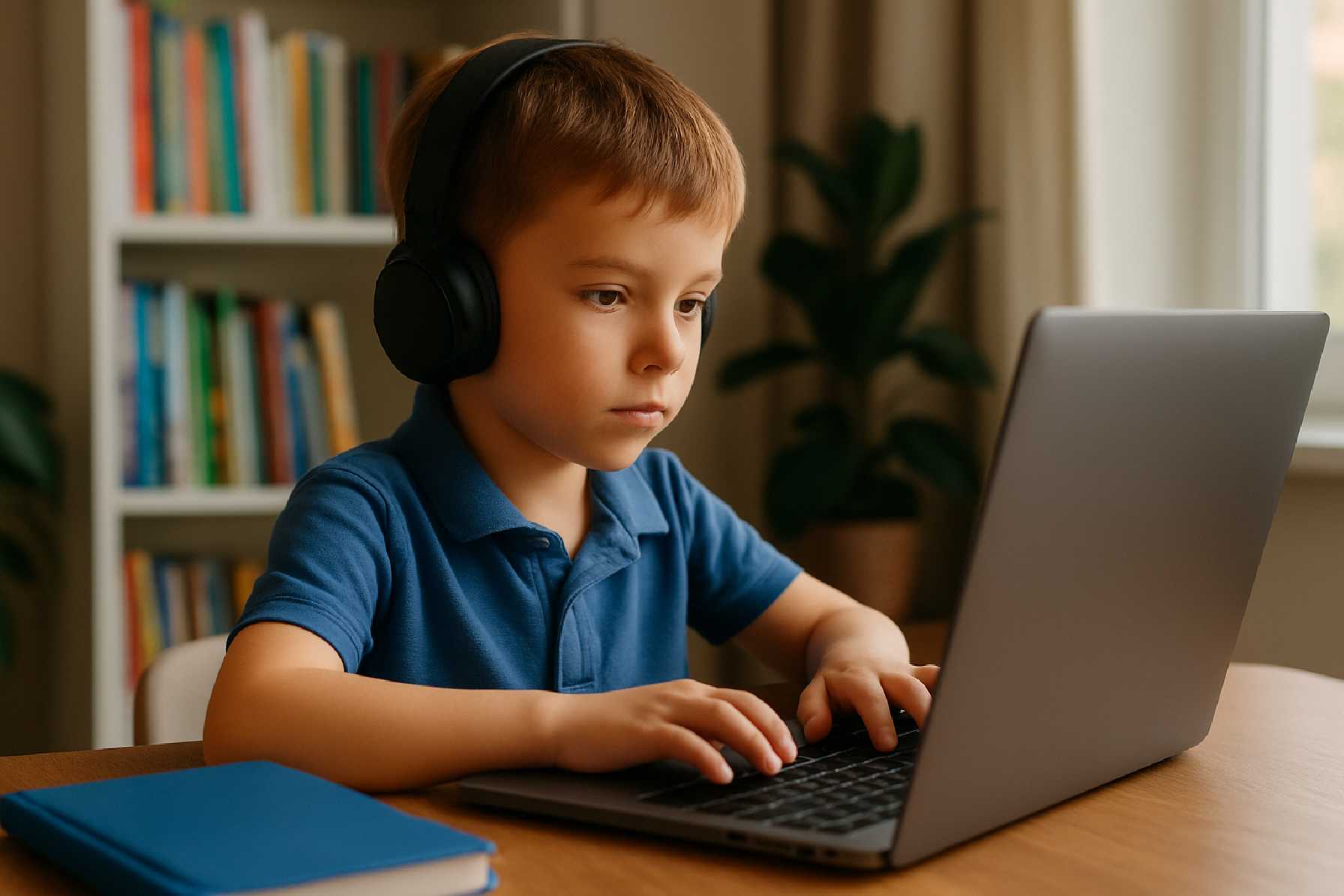
הסצנה מוכרת כמעט בכל בית: שיעורי בית פתוחים על השולחן, לשונית אחת של מצגת, עוד אחת של סרטון לימודי, וברקע גם הפיתוי הבלתי נגמר של משחקים, יוטיוב והודעות. כשקונים מחשב לילד, לא קונים רק מסך ומקלדת. קונים סביבת למידה, כלי יצירה, ולפעמים גם מקור לא קטן לכאבי ראש.
זו בדיוק הסיבה שהשאלה האמיתית היא לא רק “מה הכי מהיר” או “מה הכי זול”. עבור ילדים, השילוב הנכון הוא בין עמידות, בטיחות, פשטות תפעול וערך חינוכי. מחשב טוב לילד צריך לשרוד תיק בית ספר, לעבוד בלי דרמות, ולאפשר להורים לשמור על שליטה בלי להפוך לשוטרי סייבר במשרה מלאה.
שוק המכשירים לילדים נע היום בין כרומבוקים קשוחים, מחשבי 2 ב-1 גמישים, וטאבלטים שיכולים להחליף לפעמים מחשב נייד בסיסי. אם אתם בודקים מחשבים ניידים לילדים, כדאי להתמקד פחות בסיסמאות שיווקיות ויותר בשאלה איך המכשיר יתפקד ביום-יום: בכיתה, בסלון, בנסיעה, ובשעת שיעורים אמיתית.
החדשות הטובות? לא חייבים לקנות מפלצת ביצועים. ברוב המקרים, לילדים חשוב יותר לקבל מחשב זריז, ברור, עמיד ונוח, מאשר מעבד קצה או מפרט נוצץ. החדשות הפחות טובות? בחירה לא נכונה תורגש מהר מאוד: סוללה שנגמרת בצהריים, מסך לא נוח, מקלדת עדינה מדי, או מערכת שלא מתאימה לגיל ולצרכים.
מה באמת חשוב כשבוחרים מחשב לילד
נתחיל מהבסיס. מחשב לילד שונה ממחשב לסטודנט, למעצב או לאיש מכירות. הוא צריך לעמוד בעומס מסוג אחר: הרבה פתיחות וסגירות, נשיאה פחות עדינה, שימוש אינטנסיבי באפליקציות לימוד, ולעיתים גם מעבר חד בין למידה למשחק.
עמידות היא השורה הראשונה במפרט, גם אם היא לא תמיד מקבלת את הכותרת הראשית. ילדים צעירים לא תמיד מרימים את המחשב בשתי ידיים, לא תמיד סוגרים בעדינות, ובוודאי לא תמיד זוכרים שכוס שוקו ליד המקלדת היא רעיון רע. לכן מחשבים עם פינות מחוזקות, מבנה מוקשח ומקלדת עמידה לנוזלים מקבלים כאן יתרון ברור.
הנקודה השנייה היא בטיחות דיגיטלית. היום זה כבר לא “בונוס”, אלא חלק מהותי מהמוצר. מערכת שמאפשרת הגבלת זמן מסך, סינון תכנים, ניהול חשבונות משתמשים ופיקוח הורי פשוט, תחסוך המון חיכוכים בבית. מה שנראה טכני על הנייר, הופך מהר מאוד לשקט נפשי בפועל.
אחר כך מגיע הערך החינוכי. לא כל מכשיר מתאים באותה מידה ללמידה. צריך לשאול עד כמה נוח לעבוד עליו עם מסמכים, שיחות וידאו, אפליקציות בית ספר, תרגול שפות, תכנות בסיסי או ציור דיגיטלי. ילדים לא צריכים רק “מסך שמריץ דברים”. הם צריכים כלי שדוחף אותם קדימה, לא מסיח אותם אחורה.
וגם חוויית השימוש חשובה יותר ממה שנהוג לחשוב. אם המחשב איטי, מסורבל או מסובך, הילד יאבד סבלנות. אם הממשק ברור, המקלדת נוחה והמערכת עולה מהר, הכניסה ללמידה הופכת טבעית יותר. זה נשמע קטן, אבל בפועל זו כל החוויה.
הדגמים הבולטים לילדים: מי מתאים למי
Asus Chromebook C202
אם יש דגם שמייצג היטב את קטגוריית “המחשב ששורד ילדים”, זה ה-Asus Chromebook C202. מדובר בכרומבוק שתוכנן מראש לסביבה קשוחה יותר, עם גוף עמיד ופינות מוגנות שנועדו להתמודד עם נפילות, זעזועים ושימוש יומיומי לא מאוד סלחני.
היתרון הגדול שלו הוא לא רק המבנה, אלא גם הפשטות. ChromeOS היא מערכת קלה להבנה, מהירה לעלייה, וידידותית מאוד לניהול. עבור משפחות שרוצות מכשיר ללמידה, גלישה, מטלות בית ספר ואפליקציות בסיסיות, זה פתרון שמרגיש נקי, יעיל ולא מאיים.
הפיקוח ההורי של גוגל, דרך Family Link ושילוב חשבונות מנוהלים, הופך את סביבת העבודה לבטוחה יותר. אפשר לנהל הרשאות, לעקוב אחרי זמן שימוש ולהגדיר גבולות ברורים. זה לא מחליף שיחה עם הילד, אבל בהחלט נותן מסגרת טובה.
החיסרון האפשרי הוא מגבלות של ChromeOS מול תוכנות Windows מלאות. אם הילד זקוק ליישומי שולחן עבודה ספציפיים, צריך לבדוק מראש התאמה. אבל עבור רוב תלמידי היסודי וחלק גדול מתלמידי חטיבה, כרומבוק כזה נותן בדיוק את מה שצריך.
Lenovo IdeaPad Flex 3 Chromebook
כאן כבר נכנסת גמישות אמיתית לתמונה. ה-IdeaPad Flex 3 Chromebook מציע מסך מגע וציר של 360 מעלות, כך שאפשר לעבור בין מצב מחשב נייד למצב טאבלט כמעט בלי לחשוב. עבור ילדים, זה לא גימיק. זו דרך עבודה שמתאימה לצפייה, לקריאה, לשרבוט ולשיעור מקוון.
יש משהו אינטואיטיבי במכשיר שנפתח לכמה מצבים. ילד יכול להקליד עבודה במצב לפטופ, לעבור לצפייה בסרטון הסבר במצב אוהל, ואז להשתמש במגע עבור אפליקציה לימודית. המעבר הזה זורם, וזה בדיוק מה שמקל על שימוש יומיומי.
גם כאן, ChromeOS עובדת לטובת המשפחה. מצב אורח, ניהול משתמשים, והאפשרות להגביל תכנים ופעילות, מוסיפים שכבת שליטה חשובה. לא מדובר בחסימה הרמטית של כל סיכון, אבל כן במערכת שקל יחסית לנהל נכון.
למי זה מתאים במיוחד? לילדים שאוהבים מסך מגע, למשפחות שרוצות גמישות גבוהה בלי להיכנס למחירים של מכשירי פרימיום, ולמי שמחפש פתרון שגם מרגיש מודרני וגם נשאר פשוט.
Dell Chromebook 3100 Education
השם שלו כבר מסגיר את הייעוד. Dell Chromebook 3100 Education נבנה לעולם החינוך, וזה מורגש. הוא לא מנסה להרשים בעיצוב דקיק או בגימור נוצץ. הוא בא לעבוד, להישאר יציב, ולשרוד מסלול קשוח של כיתות, תיקים ושולחנות.
זהו אחד הדגמים הידועים בקטגוריית החינוך בזכות מבנה מחוזק, מקלדת עמידה לשפיכות, ויכולת להתמודד עם נפילות מגובה סביר. בבתי ספר, זה יתרון קריטי. בבית, זה פשוט מוריד את מפלס החרדה של ההורים.
מבחינת שימוש, הוא מתאים מאוד ללמידה שוטפת, עבודה בענן, משימות מקוונות ופלטפורמות בית ספר נפוצות. הוא פחות מכשיר “זוהר”, ויותר סוס עבודה. וזה, במקרים רבים, בדיוק מה שילדים צריכים.
אם הילד צעיר, נוטה לשימוש פיזי אגרסיבי, או אם המחשב אמור לעבור לעיתים בין בית ספר לבית, זה אחד הדגמים ההגיוניים ביותר ברשימה.
Apple iPad עם מקלדת
נכון, זה לא מחשב נייד קלאסי. אבל בעולם האמיתי, לא מעט הורים שוקלים iPad עם מקלדת כתחליף למחשב בסיסי, ובצדק. עבור ילדים רבים, בעיקר בגיל צעיר או בשימוש חינוכי קל עד בינוני, הוא יכול להיות פתרון יעיל מאוד.
היתרון הבולט של iPad הוא חוויית שימוש מלוטשת ופשוטה. ילדים מבינים אותו מהר. אפליקציות חינוכיות זמינות בשפע, הממשק ברור, והמעבר בין למידה, קריאה, ציור וצפייה חלק מאוד. תכונות הבקרה ההורית של אפל, כולל Screen Time והגבלות תוכן, נחשבות לבשלות ונוחות לשימוש.
מצד שני, חשוב לשים את הדברים על השולחן. iPad, גם עם מקלדת, לא תמיד מחליף מחשב נייד מלא. עבודה ארוכה על מסמכים, ניהול קבצים מתקדם, או שימוש בתוכנות מסוימות, עדיין נוחים יותר על לפטופ אמיתי. לכן הוא מתאים במיוחד למי שמעדיף פשטות, אפליקציות ולמידה אינטראקטיבית.
במילים אחרות: זה פתרון מצוין, אבל צריך לוודא שהוא מתאים לסוג המשימות, לא רק לגיל הילד.
Microsoft Surface Go 2
ה-Surface Go 2 הוא מכשיר מעניין במיוחד למשפחות שרוצות להישאר בעולם Windows, אבל במבנה קל וגמיש. הוא מתחיל כטאבלט קומפקטי, ועם כיסוי מקלדת הופך למחשב נייד קטן ונייד מאוד.
למה זה חשוב? כי Windows עדיין שולטת בהרבה מאוד בתי ספר, מערכות חינוך ותוכנות מוכרות. אם הילד זקוק לתוכנות שולחניות, עבודה ב-Office מלא, או סביבת מחשב “רגילה” יותר, ל-Surface Go 2 יש יתרון ברור על כרומבוק או טאבלט קלאסי.
תכונות כמו Windows Hello מוסיפות שכבת אבטחה נוחה, והמערכת עצמה מאפשרת שימוש בכלי פיקוח משפחתי של מיקרוסופט. זה מכשיר שמתאים במיוחד לילדים מעט בוגרים יותר, או למשפחות שרוצות גשר בין טאבלט ללפטופ אמיתי.
עם זאת, צריך לזכור שמכשירי Surface נוטים להיות יקרים יותר, במיוחד כשמוסיפים מקלדת ואביזרים. לכן זו בחירה טובה למי שצריך גמישות ו-Windows, ופחות למי שמחפש את נקודת המחיר הנמוכה ביותר.
Acer Spin 311
ה-Acer Spin 311 יושב בדיוק על התפר שבין ניידות, קלות שימוש וגמישות. כמו דגם ה-Lenovo, גם כאן מקבלים מסך מגע וציר מסתובב, בתוך גוף קל יחסית שמתאים לילדים צעירים ולשימוש ביתי או בית ספרי.
הוא נוח במיוחד למשימות יומיומיות: זום, גוגל קלאסרום, כתיבה בסיסית, אפליקציות חינוך, גלישה ותוכן אינטראקטיבי. מסך המגע מוסיף תחושת ישירות, מה שעוזר לילדים שמתחברים פחות לשימוש “מחשבתי” קלאסי ויותר לפעולה טבעית עם האצבע.
העמידות שלו טובה ביחס לקטגוריה, והקלילות שלו הופכת אותו לבחירה נוחה מאוד לילד שסוחב את המכשיר בין חדרים או ליום לימודים. זה לא דגם לעומסי עיבוד כבדים, אבל כפתרון יומיומי מאוזן הוא בהחלט נמצא במקום הנכון.
איך בוחרים נכון לפי גיל וסוג שימוש
לא כל ילד צריך אותו מחשב, וזה בדיוק המקום שבו הרבה קונים מתבלבלים. תלמיד בכיתה ב’ לא עובד כמו תלמיד בכיתה ח’, וילד שמשתמש במחשב בעיקר לקריאה ולתרגול מקוון לא צריך אותו דבר כמו מי שכבר מכין מצגות, עורך מסמכים ומתחיל להתנסות בתוכנות מורכבות יותר.
לילדים צעירים, בדרך כלל עדיף מכשיר פשוט, עמיד, עם ממשק ברור ומסך מגע אם אפשר. כאן כרומבוקים ודגמים היברידיים נותנים יתרון מובהק. הם מהירים, קלים להפעלה, וכוללים סביבת עבודה מוגבלת יחסית שמסייעת לשמור על מיקוד.
לילדים בוגרים יותר, השיקול משתנה. אם כבר יש דרישה לכלי Office מלאים, עבודה עם קבצים, הדפסה, שיתוף מסמכים ויישומים מורכבים יותר, מחשב Windows קל או מכשיר גמיש כמו Surface יכולים להיות רלוונטיים יותר.
גם הרגלי השימוש בבית חשובים. אם המחשב נשאר על שולחן קבוע, אפשר להתפשר מעט על משקל. אם הוא נוסע כל יום בתיק, צריך לבדוק טוב את המבנה, הצירים, והאם הסוללה באמת מחזיקה יום רגיל.
חיי סוללה, מקלדת, מסך: הדברים הקטנים שעושים את ההבדל
בפרסומים שיווקיים אוהבים לדבר על מעבדים, אבל בחיי היומיום של ילד דברים אחרים קובעים את איכות החוויה. חיי סוללה, למשל, הם לא רק נוחות. הם רציפות. מחשב שנגמר באמצע יום לימודים או שיעור זום, פשוט מפסיק להיות כלי אמין.
בקטגוריית הילדים, עדיף תמיד לכוון לחיי סוללה ארוכים ככל האפשר. בפועל, כרומבוקים רבים מצטיינים כאן כי המערכת קלה וחסכונית. זה נותן יתרון ברור למי שצריך יום שלם בלי לחפש שקע.
גם המקלדת חשובה יותר ממה שנראה. ילדים לומדים הקלדה דרך שימוש אמיתי, ואם המקשים קטנים מדי, רופפים או לא נוחים, זה יאט אותם. מקלדת טובה מפתחת הרגלי עבודה טובים. מקלדת רעה רק מייצרת תסכול.
ולבסוף, המסך. מסך מגע יכול להיות יתרון גדול לילדים, אבל גם מסך רגיל טוב עם בהירות סבירה וזוויות צפייה נוחות יעשה עבודה מצוינת. העיקר הוא שהילד יוכל לקרוא, לראות וללמוד בלי מאמץ מיותר.
בטיחות דיגיטלית: המחשב הוא רק חצי מהסיפור
אפשר לקנות את המחשב הכי מתאים בעולם, ועדיין לפספס את התמונה הגדולה. בטיחות דיגיטלית לא מתחילה ונגמרת בהגדרות מערכת. היא נבנית מהרגלים, בשיחות, ובגבולות עקביים.
הורים צריכים להגדיר כללים ברורים: כמה זמן מסך יש בימי לימודים, אילו אתרים ואפליקציות מותרים, ומה עושים כשנתקלים בתוכן מטריד. ילדים לא נולדים עם אוריינות דיגיטלית. הם רוכשים אותה, בדיוק כמו שלומדים לחצות כביש.
כדאי להסביר להם בשפה פשוטה מהי פרטיות, למה לא משתפים סיסמאות, למה לא לוחצים על כל קישור, ואיך מזהים בקשות חשודות. גם ילד צעיר יכול להבין את העקרונות אם מדברים איתו בגובה העיניים.
במקביל, שימוש בכלי פיקוח הורי הוא צעד חכם. ב-ChromeOS, ב-iPadOS וב-Windows קיימים כיום מנגנונים טובים למדי לניהול זמן, חסימת תכנים ואישור אפליקציות. אלה לא פתרונות קסם, אבל הם בהחלט עוזרים לייצר מסגרת בטוחה יותר.
והכי חשוב: מעקב לא צריך להרגיש כמו ריגול. עדיף להפוך אותו לשיחה שוטפת. לבדוק יחד, ללמוד יחד, ולתת לילד להבין שהמטרה היא לשמור עליו, לא “לתפוס” אותו.
אז מה הכי טוב באמת?
אם מחפשים עמידות מקסימלית ופשטות, דגמים כמו Asus Chromebook C202 ו-Dell Chromebook 3100 Education ממשיכים להיות בחירות חזקות מאוד. הם לא נוצצים, אבל הם בנויים לעבודה אמיתית ולשימוש לא עדין במיוחד.
אם רוצים יותר גמישות ומסך מגע, Lenovo IdeaPad Flex 3 Chromebook ו-Acer Spin 311 נותנים שילוב מוצלח של ניידות, שימושיות וחוויית למידה זורמת יותר. הם מתאימים במיוחד לילדים שאוהבים אינטראקטיביות וצריכים מכשיר דינמי.
אם המשפחה עמוק באקוסיסטם של אפל, או אם הדגש הוא על אפליקציות, פשטות ושליטה הורית טובה, iPad עם מקלדת יכול להיות פתרון חינוכי מצוין. רק צריך לזכור שהוא לא תמיד מחליף לפטופ מלא בכל תרחיש.
ואם נדרשת סביבת Windows גמישה, עם אפשרות להריץ תוכנות “אמיתיות” יותר, Microsoft Surface Go 2 מספק כיוון משכנע, במיוחד לילדים גדולים יותר או לצרכים מתקדמים יותר.
השורה התחתונה
המחשב הנייד הטוב ביותר לילד הוא לא בהכרח החזק ביותר, אלא זה שמתאים לשגרת החיים שלו. הוא צריך להיות בטוח, פשוט, עמיד ומועיל. כזה שמאפשר ללמוד, ליצור ולחקור, בלי להפוך כל שימוש קטן למאבק טכני.
כשהחומרה הנכונה פוגשת הגדרות נכונות והכוונה הורית בריאה, המחשב הופך מכלי צריכה פסיבי למנוע אמיתי של התפתחות. זו כבר לא רק קנייה טכנולוגית. זו השקעה בהרגלי למידה, בביטחון דיגיטלי וביכולת של הילד לפעול בעולם שמתרחש יותר ויותר דרך מסך.
לפני שקונים, כדאי לשאול שלוש שאלות פשוטות: מה הילד באמת צריך לעשות על המחשב, עד כמה חשוב נושא העמידות, ואיזו מערכת תאפשר להורים לנהל את השימוש בצורה הנוחה ביותר. כשעונים עליהן בכנות, הבחירה נהיית הרבה יותר פשוטה.
בשורה הסופית, מחשב לילד צריך לעשות שני דברים היטב: לפתוח דלת ללמידה, ולסגור כמה שיותר דלתות לסיכון מיותר. כשזה קורה, כולם מרוויחים.
אם אתה מעוניין במידע נוסף בנושא מחשבים יד שניה

צור קשר ונוכל להמליץ לך בחינם על ספקים מובילים בתחום