אודיו למחשב נייד: שיפור חווית המולטימדיה שלך
אודיו למחשב נייד: כך משדרגים את חוויית המולטימדיה בלי להחליף מחשב
הסצנה מוכרת: פותחים סדרה חדשה במחשב הנייד, מעלים ווליום כמעט עד הסוף, ועדיין הדיאלוגים נשמעים דקים, הבאס כמעט לא קיים, וכל התמונה מרגישה פחות קולנוע ויותר "רמקול של שיחת וידאו". זה לא תמיד המחשב עצמו. לא פעם, זו פשוט תצורת האודיו שלא מותאמת למה שאתם באמת עושים איתו.
החדשות הטובות? כמו שלא כל אחד צריך אותו מסך, אותו מעבד או אותו משקל, גם באודיו אין פתרון אחד שמתאים לכולם. משתמש שצופה בנטפליקס, גיימר שמחפש דיוק בכיווני צעדים, ויוצר תוכן שמערוך פודקאסטים או וידאו — כל אחד צריך כוונון אחר לגמרי.
בעידן שבו יותר ויותר אנשים קונים מחשבים ניידים גם לצריכת מדיה, עבודה מרחוק ומשחקים, איכות השמע כבר לא נחשבת "תוספת נחמדה". היא חלק מרכזי מחוויית השימוש. וכשמטפלים בה נכון, ההבדל מורגש מיד.
ברירת המחדל כמעט אף פעם לא מספרת את כל הסיפור
רוב המחשבים הניידים מגיעים עם הגדרות שמע כלליות. המטרה שלהן פשוטה: לעבוד "בסדר" עבור רוב המשתמשים. זה פתרון סביר, אבל לא בהכרח טוב. בדיוק כמו פרופיל תצוגה סטנדרטי שלא מתאים לכל סרט או משחק, גם פרופיל שמע ברירת מחדל נועד לא לפשל — לא בהכרח להרשים.
המשמעות בשטח ברורה. לפעמים המחשב יודע להפיק יותר ממה ששומעים בפועל, אבל הגדרות האקולייזר, עיבוד התלת-ממד, ניהול טווח דינמי, או בחירת התקן הפלט פשוט לא מכוונים נכון. במקרים אחרים, דווקא אפליקציה שרצה ברקע, דרייבר ישן, או מצב חיסכון בחשמל פוגעים באיכות או בעוצמה.
אם המטרה היא לשפר את חוויית המולטימדיה, צריך להתחיל מהבסיס: להבין איך אתם משתמשים במחשב. משם, הרבה יותר קל לקבל החלטות חכמות.
השלב הראשון: להבין איזה אודיו אתם באמת צריכים
השאלה הראשונה אינה "איך מגבירים". השאלה הנכונה היא "למה המחשב משמש רוב הזמן". זו נקודת הפתיחה לכל התאמה מוצלחת.
אם רוב הזמן אתם צופים בסרטים או ביוטיוב, כנראה שחשוב לכם דיבור ברור, ווליום יציב ואפקט מרחבי נעים. אם אתם משחקים, אתם מחפשים דיוק: לדעת מאיזה כיוון מגיע צעד, ירייה או מנוע. ואם אתם עובדים עם עריכת וידאו, מוזיקה או הקלטות, אתם צריכים צליל מאוזן, בלי עיבוד מלאכותי שמייפה את הסאונד אבל משקר לכם בתוצאה.
ההבדל הזה קריטי. משתמש שמפעיל "Bass Boost" אגרסיבי כדי ליהנות ממוזיקה, עלול לגלות שבזום או בסרטים הדיבור נהיה בוצי. מנגד, פרופיל שטוח שמתאים לעריכה מקצועית עלול להישמע יבש ולא מרשים בצפייה רגילה. אין כאן טוב או רע. יש התאמה.
לפני שקונים ציוד: בדקו את מה שכבר יש
הטעות הנפוצה ביותר היא לרוץ ישר לקנות אוזניות חדשות או רמקול Bluetooth. לפעמים זה באמת הפתרון, אבל לא תמיד. במקרים רבים אפשר לשפר מאוד את השמע לפני שמוציאים שקל.
התחילו בבדיקת התקן הפלט. מחשבים ניידים רבים עוברים אוטומטית בין רמקולים פנימיים, אוזניות, מסך חיצוני עם HDMI או התקני Bluetooth. לא מעט משתמשים שומעים "אודיו חלש" כאשר בפועל המחשב שולח את הסאונד להתקן הלא נכון, או דרך פרופיל שמע מוגבל.
אחר כך עברו להגדרות המערכת. ב-Windows, לדוגמה, אפשר לבחור התקן ברירת מחדל, להפעיל שיפורי שמע, לבדוק פורמט פלט, ולעיתים גם להגדיר אודיו מרחבי. ב-macOS הממשק שונה, אבל הרעיון דומה: ודאו שהמחשב מוציא את הסאונד בדרך המתאימה לציוד ולשימוש שלכם.
דרייברים ועדכונים: החלק המשעמם שעושה הבדל גדול
אף אחד לא מתלהב מעדכון דרייבר אודיו. אבל בפועל, זה אחד הצעדים היעילים ביותר. דרייבר הוא שכבת התיווך בין מערכת ההפעלה לרכיב הקול. כשהוא ישן, פגום או לא מותאם, התוצאה יכולה להיות ווליום חלש, ניתוקים, השהיה, רעשים או פשוט איכות פחות טובה.
בשנים האחרונות יצרניות כמו Realtek, Intel, Dolby, DTS ויצרני המחשבים עצמם ממשיכות לשפר תוכנות עיבוד שמע, יציבות תאימות וניהול צריכת חשמל. לכן, עדכון דרך Windows Update בלבד לא תמיד מספיק. לעיתים כדאי להיכנס גם לאתר היצרן של המחשב הנייד ולהוריד את חבילת השמע העדכנית לדגם הספציפי.
גם מערכת ההפעלה עצמה משחקת תפקיד. עדכונים גדולים כוללים לא פעם תיקוני תאימות ושיפורים למנועי שמע, במיוחד בסביבות של Bluetooth, USB-C ותחנות עגינה. במילים פשוטות: אם הסאונד שלכם לא מרגיש יציב, התחילו מהעדכון.
ניהול משאבים: כן, גם זה משפיע על הצליל
אודיו אולי נשמע כמו תחום נפרד, אבל בפועל הוא קשור ישירות לבריאות הכללית של המערכת. מחשב עמוס, עם יותר מדי תוכניות רקע, עלול לייצר קפיצות, השהיה או תקיעות בסאונד — במיוחד בזמן סטרימינג, משחקים או עריכה.
זה נכון עוד יותר במחשבים דקים וקלים, שבהם המעבד והזיכרון עובדים תחת מגבלות חום וצריכת חשמל. כשכמה אפליקציות רצות בו-זמנית, הדפדפן פתוח עם עשרות לשוניות, ותוכנות שמופעלות אוטומטית "אוכלות" משאבים, גם חוויית המולטימדיה נפגעת.
כאן נכנס לתמונה מנהל המשימות. סריקה מהירה תחשוף אילו תוכנות פעילות ברקע, מי גוזל זיכרון RAM, ומי מעמיס על המעבד או הדיסק. סגירה של אפליקציות לא נחוצות, ביטול תוכנות הפעלה אוטומטית, וניקוי סביבת העבודה הדיגיטלית יכולים לשפר לא רק את תחושת המהירות — אלא גם את היציבות של השמע.
אחסון פנוי וזיכרון RAM: לא רק למהירות, גם למולטימדיה
בטקסטים על שיפור ביצועים מדברים הרבה על מקום פנוי בכונן ועל שדרוג RAM, ובצדק. אבל חשוב להבין את הקשר הישיר שלהם לאודיו ולמדיה. כשהכונן כמעט מלא, המערכת עובדת קשה יותר. טעינת קבצי וידאו, שמירת מטמון, פתיחת פרויקטים ואפילו פעולת הסטרימינג עצמה נעשות פחות חלקות.
במילים פשוטות: כונן עמוס משפיע על כל חוויית השימוש. במקרים קיצוניים הוא יכול לגרום לעיכובים בפתיחת קבצי מדיה, קפיצות בהשמעה וריבוי תקיעות באפליקציות יצירה. שמירה על נפח פנוי סביר היא לא המלצה אסתטית. זו תחזוקה שוטפת.
גם זיכרון RAM נשאר אחד השדרוגים המשתלמים ביותר, כאשר הדגם מאפשר זאת. אם אתם מאזינים למוזיקה תוך כדי עשרות טאבים פתוחים, עורכים וידאו, משתמשים בתוכנות תקשורת ומדלגים בין חלונות, תוספת RAM יכולה להפוך את העבודה לחלקה משמעותית יותר. בעולם האמיתי, זה אומר פחות גמגומים, פחות השהיות, ויותר רצף.
פרופילי סאונד: לא כל "שיפור" באמת משפר
כמעט כל מחשב נייד מודרני מגיע עם אפליקציית שמע כלשהי. לפעמים זו תוכנה של היצרן, לפעמים ממשק מבית Dolby או DTS, ולפעמים כלי ניהול פשוט יותר. שם בדרך כלל מסתתרים פרופילים כמו Movie, Music, Voice, Gaming או Dynamic.
הפיתוי ברור: לבחור בפרופיל "קולנוע" ולקוות לנס. לפעמים זה עובד יפה. אבל לעיתים הפרופילים האלה מוסיפים הדגשה מוגזמת, מגבירים תדרים מסוימים, או יוצרים תחושת מרחב מלאכותית שמרשימה בדקה הראשונה ומעייפת אחרי חצי שעה.
הגישה הנכונה היא ניסוי קצר וממוקד. הפעילו קטע שאתם מכירים היטב — סצנה מסרט, שיר שאתם מכירים לפרטים, או משחק שבו אתם רגילים לצליל. עברו בין הפרופילים והשוו. אם הדיבור נהיה ברור יותר בלי לאבד עומק, ואם הצליל פתוח יותר בלי להיות צורם, אתם בכיוון הנכון.
מתי לבחור בכל פרופיל
לסרטים וסדרות: העדיפו פרופיל שמחזק דיאלוגים ושומר על טווח דינמי מאוזן.
למוזיקה: חפשו איזון. פחות אפקטים, יותר נאמנות לצליל.
למשחקים: אודיו מרחבי יכול לעזור, אבל רק אם הוא לא פוגע בדיוק.
לעריכה והקלטה: עדיף פרופיל ניטרלי ככל האפשר.
אוזניות, רמקולים חיצוניים ו-Bluetooth: מתי זה באמת שווה
יש גבול למה שאפשר להוציא מזוג רמקולים זעירים שמותקנים בגוף דק של מחשב נייד. הפיזיקה, בסוף, מנצחת. לכן מי שמחפש קפיצה אמיתית בחוויית המולטימדיה צריך לשקול גם ציוד חיצוני.
אוזניות טובות הן לרוב השדרוג המיידי והמשתלם ביותר. הן משפרות פירוט, בידוד, עומק ובמקרים רבים גם דיוק מרחבי בגיימינג. עבור מי שעובד בסביבה משותפת, זו גם דרך ליהנות מאודיו איכותי בלי להפריע לאחרים.
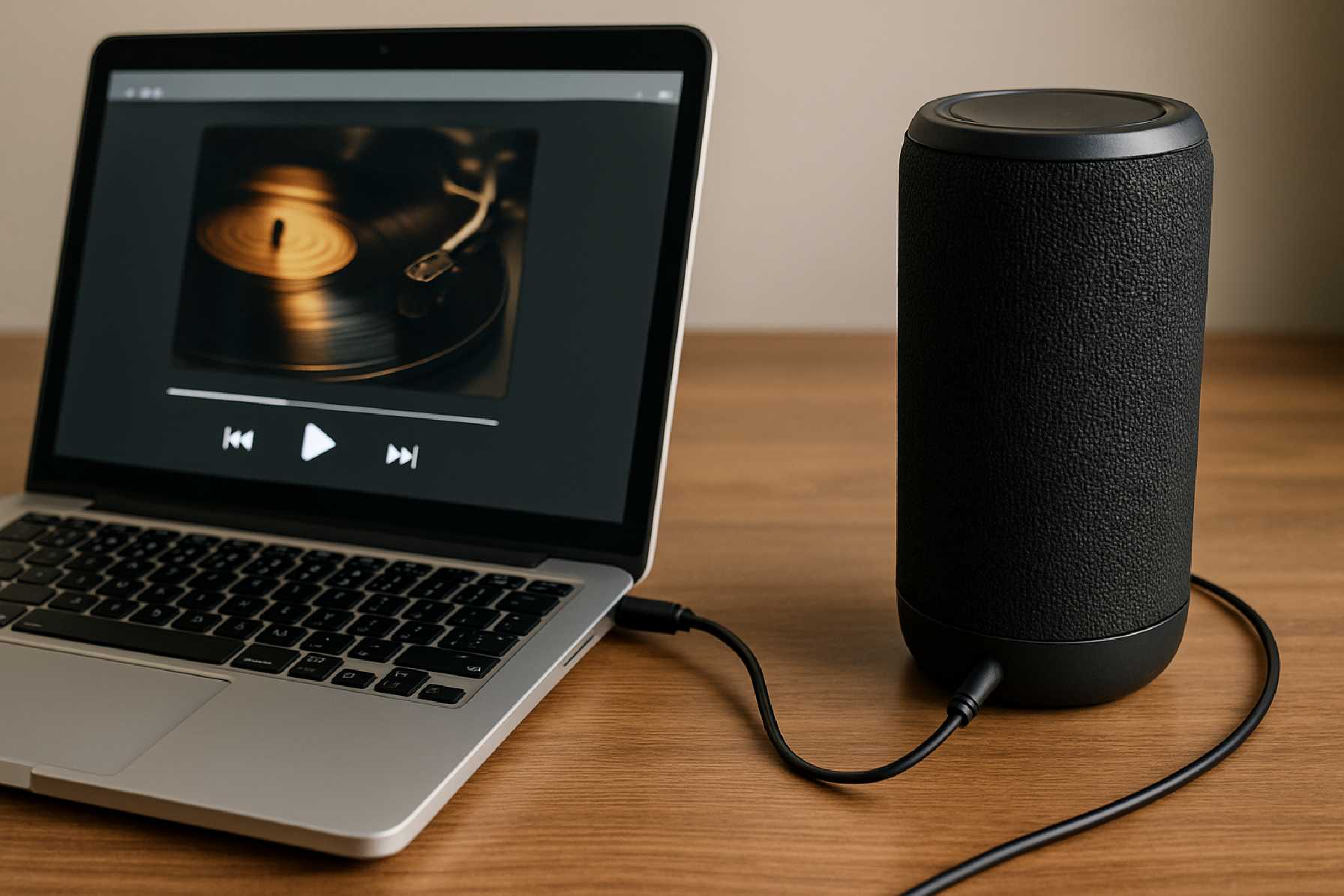
רמקולים חיצוניים מתאימים יותר למי שצופה הרבה מהמשרד או מהבית, ורוצה צליל פתוח וממלא חלל. אם בוחרים Bluetooth, חשוב לשים לב לנושא ההשהיה. בצפייה רגילה זה לרוב נסבל, אבל בגיימינג או בעריכת וידאו, עיכוב בין תמונה לצליל עלול להיות מעצבן מאוד.
אם מחברים ציוד חיצוני, חשוב לבדוק גם את סוג החיבור. חיבור קווי עדיין מספק ברוב המקרים יציבות טובה יותר, פחות השהיה ופחות הפתעות. Bluetooth נוח יותר, אבל דורש ציוד ותמיכה טובים כדי להישמע במיטבו.
צריכת חשמל: המקום שבו איכות ומשך סוללה נפגשים
למצבי צריכת החשמל יש השפעה ישירה גם על מולטימדיה. מחשב שעובד במצב חסכוני עשוי להגביל ביצועי מעבד, כרטיס גרפי ורכיבי תקשורת, ובתרחישים מסוימים זה משפיע גם על חלקות הניגון, סנכרון אודיו-וידאו ואפילו על יציבות חיבורי Bluetooth.
אם אתם מחוברים לחשמל וצופים בתוכן, משחקים או עורכים וידאו, כדאי לבדוק שהמחשב אינו נעול על מצב חיסכון אגרסיבי. מנגד, בשימוש על סוללה, כדאי למצוא את נקודת האיזון: לא לבזבז אנרגיה סתם, אבל גם לא לחנוק את המערכת.
זה אחד המקומות שבהם התאמה אישית באמת מנצחת. משתמש שעובד רוב היום עם אוזניות אלחוטיות, שיחות וידאו וניגון רקע, יבחר איזון שונה לגמרי ממי שמתחבר בערב לחשמל, מעלה משחק או סרט, ורוצה לקבל את המקסימום מהחומרה.
כלי תחזוקה ואבחון: להשתמש, אבל בלי להגזים
כלים לניקוי מערכת ולאבחון יכולים לעזור, במיוחד כשמדובר בהסרת קבצים זמניים, בדיקת עומסים או זיהוי תקלות. אבל צריך לעבוד איתם בזהירות. לא כל תוכנה שמבטיחה "האצה בלחיצה" באמת מביאה ערך, וחלקן אפילו מיותרות במערכות מודרניות.
הגישה המומלצת היא פרקטית: להשתמש בכלי המובנה של מערכת ההפעלה לניקוי קבצים, לבדוק מצב אחסון, לנטר שימוש בזיכרון ובמעבד, ולעקוב אחרי תקינות דרייברים. אם יש תוכנת יצרן לגיטימית שמרכזת עדכונים ובדיקות חומרה — מצוין. אם לא, לא צריך לרדוף אחרי קסמים.
חשוב גם לזכור שלא כל המלצה ישנה עדיין רלוונטית. לדוגמה, פעולות כמו איחוי דיסק אינן נחוצות באותו אופן בכונני SSD מודרניים, ובחלק מהמקרים מערכת ההפעלה כבר מטפלת באופטימיזציה בעצמה. תחזוקה חכמה עדיפה על תחזוקה אגרסיבית.
מה אומרים הנתונים בשטח
העיקרון המרכזי מהטקסט המקורי עדיין עומד: התאמה אישית משפרת ביצועים וחוויית שימוש. גם אם מספרים מדויקים משתנים בין דגמים, מערכות ועדכונים, הכיוון ברור למדי. שדרוג RAM, שמירה על נפח אחסון פנוי, עדכון דרייברים וניהול עומסים עדיין נחשבים לצעדים בעלי השפעה גבוהה.
בדיקות מעבדה עדכניות של יצרני חומרה ושל אתרי סקירות מראות שוב ושוב שמחשבים עמוסים, לא מעודכנים, או כאלה שפועלים עם תוכנות רקע מיותרות, מאבדים חלק מהביצועים בפועל. זה לא תמיד מתבטא רק במספרי בנצ'מרק. לעיתים זה מורגש דווקא ברגעים הקטנים: עיכוב בהשמעה, סנכרון פחות יציב, פתיחה איטית של קבצי מדיה, או צליל שנחתך לשבריר שנייה בזמן עומס.
במילים אחרות, גם בלי להיצמד לאחוז אחד מוחלט, המסר ברור: מחשב מותאם, נקי ומעודכן נשמע ועובד טוב יותר ממחשב שמסתפק בתצורת היצרן.
מקרה מבחן: יוצר תוכן לא יכול להרשות לעצמו אודיו "בערך"
הדוגמה של יוצרי תוכן גדולים עדיין רלוונטית מאוד. מי שמעלה וידאו באופן שוטף, עורך פודקאסטים, מקליט קריינות או משחק ומסטרים בו-זמנית, יודע שביצועים ושמע הם זוג בלתי נפרד. כשמערכת לא מכוונת נכון, כל שרשרת העבודה נפגעת.
תחשבו על יום עבודה טיפוסי של יוצר תוכן: חומרי גלם כבדים, מוזיקת רקע, הקלטת קול, תיקוני סנכרון, ייצוא קבצים, ואז שוב בדיקות שמיעה. במצב כזה, מחשב עם חומרה מתאימה, זיכרון מספק, אחסון מהיר ותוכנה מטויבת לא רק "מרגיש מהיר יותר". הוא מאפשר לעמוד בקצב.
וזה נכון לא רק לכוכבי יוטיוב. גם סטודנט שמקליט הרצאות, עורך פרויקט וידאו ומאזין לשיעורים, או איש מקצוע שמנהל מצגות, שיחות וידאו ותוכן מדיה במקביל — מרוויח ישירות מהתאמה כזו.
השורה התחתונה: אודיו טוב מתחיל בהבנה, לא בקנייה
שיפור חוויית המולטימדיה במחשב נייד לא מתחיל ברמקול חדש, אלא באבחון נכון. להבין מה אתם עושים עם המחשב. לבדוק אילו הגדרות פעילות. לעדכן מערכת ודרייברים. לפנות מקום. לנהל משימות רקע. לבחור פרופיל שמע מתאים. ורק אחר כך, אם צריך, להוסיף ציוד חיצוני.
זו בדיוק אותה תפיסה שעליה נשען גם שיפור ביצועים כללי: ברירת המחדל נועדה לכולם, אבל החוויה הטובה באמת מתחילה כשמכוונים את המערכת אליכם. גיימרים, צופי סדרות, אנשי עסקים, עורכי וידאו או משתמשים ביתיים — לכל אחד יש "חתימת שימוש" שונה, ולכן גם תצורת אודיו שונה.
כשההתאמה מצליחה, לא צריך למדוד אותה רק בגרפים. שומעים אותה. הדיאלוג ברור יותר. המשחק מדויק יותר. הסרט סוחף יותר. והעבודה זורמת בלי רעשי רקע, בלי גמגומים ובלי התחושה שהמחשב "כמעט שם".
אם יש מסקנה אחת שכדאי לקחת מכאן, היא פשוטה: אל תסתפקו בצליל שקיבלתם מהקופסה. עם כמה שינויים קטנים ומדויקים, המחשב הנייד שלכם יכול להישמע הרבה יותר טוב — ולהפוך כל צפייה, משחק או יום עבודה לחוויה עשירה, נקייה וחכמה יותר.
אם אתה מעוניין במידע נוסף בנושא מחשבים יד שניה

צור קשר ונוכל להמליץ לך בחינם על ספקים מובילים בתחום