Motion UI באתר: איך משתמשים באנימציה בלי לפגוע בנגישות
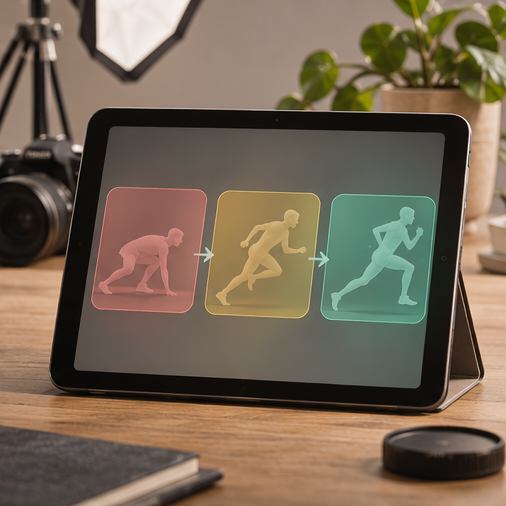
אנימציה בממשק טובה כשהיא מסבירה שינוי: מה נפתח, איזו פעולה נקלטה ולאן עברתם. השתמשו בתנועה קצרה עם מטרה, שמרו חלופה שמכבדת העדפה להפחתת תנועה ובדקו שהרכיב עובד גם בלי האנימציה. משתמש בוחר מסנן ומיד רואה איזה ערך פעיל. הוא מוסיף מוצר ומקבל אישור שמסביר מה נוסף ואיך לפתוח את הסל. בשני המצבים אפשר להשתמש במעבר קטן כדי לחבר בין הפעולה לתוצאה. בתהליך עיצוב אתרים, בחרו את המצבים לפי הבלבול שהרכיב פותר. תנועה שנמשכת אחרי שהמידע כבר מובן יכולה לעכב אדם שבא להשלים פעולה. בעמוד עמוס בפעולות, עצירה למעבר אחד על כל לחיצה מורגשת יותר מאשר בהדגמה קצרה. התחילו מרכיב אחד ובקשו ממישהו להשתמש בו בלי לדעת מראש מה תוכנן. ## נותנים שם ברור למטרה של כל אנימציה תנועה יכולה לחבר תפריט למקום שממנו נפתח, להבהיר איזה כרטיס הורחב או לתת משוב על שינוי. נסחו משפט אחד לכל מקרה. בדוגמה של סל באתר מסחר אפשר להציג הודעה קצרה אחרי שהשרת אישר הוספה, עם שם המוצר וכפתור פתיחת סל. אם גם מופיעה מסגרת או תנועת מעבר, היא תסייע למצוא את ההודעה. את האישור עצמו הציגו בטקסט ותמכו בהודעת מצב נגישה. אם אירעה תקלה, הציגו הסבר מתאים ואפשרות לנסות שוב במקום להציג אפקט הצלחה רק מפני שהמשתמש לחץ.
| תרחיש | מה אנימציה יכולה להסביר | מה נשאר בגרסה מופחתת |
|---|---|---|
| פתיחת פרטים | איזה כרטיס השתנה | פרטים פתוחים וכותרת מזוהה |
| הוספת מוצר | מה נוסף והיכן נמצא הסל | הודעת אישור ופריט גלוי בסל |
| מעבר בין שלבים | מה השתנה ומה נשמר | כותרת שלב, מספר ומידע שהתעדכן |
| המתנה לתשובה | שהמערכת עדיין מטפלת בבקשה | טקסט קצר ומצב כפתור ברור |
### דוגמה לאישור שמירה שעובד במגע ובמקלדת במסך פרופיל, לקוח משנה פרט ולוחץ על שמירה. עד שמתקבלת תשובה אפשר להציג טקסט ״שומר״ ולמנוע שליחה כפולה במידת הצורך. כאשר השמירה מצליחה, כתבו ״השינויים נשמרו״ באזור עקבי. ניתן להציג שינוי סגנון קצר שמדגיש את ההודעה ואינו מזיז את השדות. כשל מצריך הסבר אם המידע עדיין זמין ומה אפשר לנסות. בדקו שההודעה מגיעה גם לקורא מסך במצבים שבהם הוא אמור לקבל אותה, ושהמיקוד ממשיך במקום הגיוני. הנחיות W3C להודעות מצב.
- פעולה,הלקוח לוחץ על שמירה
- המתנה,מופיע מצב קצר שמסביר מה בתהליך
- תוצאה,אישור או שגיאה מוצגים אחרי תגובה
- המשך,הלקוח יכול להמשיך או לנסות שוב
## מכבדים העדפה להפחתת תנועה אפשר להשתמש ב־prefers-reduced-motion כדי לזהות העדפה מתאימה של מערכת ההפעלה. בדרך כלל אפשר להחליף גלישה, זום או תנועה על פני מרחק במעבר פשוט יותר או בשינוי מידי. שמרו מידע שמופיע בזמן שינוי גם בגרסה המופחתת. לדוגמה, תפריט יכול להיפתח בלי להחליק לרוחב ועדיין לשמור על סדר מיקוד נכון. בעמוד עם וידאו או אפקט שנוצר בקוד, בדקו שגם הוא מושפע מההחלטה במידת הצורך. תיעוד MDN להעדפת הפחתת תנועה. הנחיות WCAG מבדילות בין אנימציה שנגרמת בעקבות פעולה לבין תוכן נע שמתחיל באופן אוטומטי. ההבדל חשוב בעת הגדרת בקרה. לדוגמה, מעבר גדול בעקבות לחיצה מצדיק בדיקה אחרת מתצוגה דקורטיבית שחוזרת בזמן הקריאה. קראו את הקריטריונים המתאימים לפי ההקשר, ונסו גם להשתמש בעמוד עם ההעדפה מופעלת. וודאו שכל המידע החיוני נשאר זמין. קריטריון W3C על אנימציה בעקבות אינטראקציה. בתנועה שמשתנה לפי גלילה, בדקו גם מה קורה כשהמשתמש קופץ לקישור באמצע העמוד או משתמש בחיפוש בתוך העמוד. טקסט חשוב צריך להיות גלוי כאשר מגיעים אליו. אם יש אפקט שהופך פריט לשקוף עד שזוהתה גלילה, ייתכן שבמצבי שימוש אחרים התוכן לא יופיע בזמן. עיצוב אמין שומר על אפשרות לקרוא ולהשלים משימות ישירות, כולל בעת שימוש במקלדת או כשהקוד לא נטען במלואו. ## בודקים ביצועים במכשיר אמיתי אפקט גדול עשוי להיראות חלק במחשב עבודה ולהגיב באיחור בטלפון. בדקו פתיחה, סגירה ולחיצות מהירות ברצף. באופן מעשי, חפשו רגע שבו הכפתור לא מגיב, המיקום קופץ או טקסט נעלם. במימוש CSS אפשר לבחון שימוש במאפיינים כמו transform ו־opacity למעבר חזותי, ולמדוד את האפקט בפועל בכל תבנית. ריבוי שכבות, אפקטים ותמונות יכול להשפיע גם כאשר כל מעבר קצר בפני עצמו. רכיב צריך להגיב למצב האחרון שנבחר כשמשתמש פותח וסוגר במהירות. כדאי לוודא גם שהצוות אינו תלוי בסיום התנועה כדי לרשום פעולה מאושרת. כאשר מעבר מופחת או חסום, יש להשלים את אותה פעולה, לעדכן מצב ולהציג את המידע. בדקו את התנהגות הדף גם בזמן טעינה איטית ואחרי חזרה ממסך אחר, כדי שהתוצאה לא תופיע פעמיים. אם העמוד מציג מספר פריטים בסל, למשל, בדקו שהמספר מגיע מהמצב המעודכן של הסל. האפקט יכול להדגיש את השינוי לאחר שהנתון כבר ברור. ## משווים חלופות לפני שמרחיבים לשאר האתר בחרו מדד שמתאים למטרה. אם האפקט נועד להבהיר שהטופס נשלח, ספרו ניסיונות כפולים וקראו תגובות ממשתמשים. אם המטרה היא להציג איזה מסנן השתנה, שאלו אנשים מה פעיל אחרי לחיצה אחת. אפשר לערוך השוואה קצרה של גרסה עם אנימציה ושל גרסה מופחתת מול אותה משימה. אם שתיהן עובדות, החליטו לפי ההקשר, התגובה במכשירים ומידת העומס. כשמוסיפים אפקט לרכיב קבוע בתבנית, בדקו גם בלחיצה חוזרת, בשפה מעורבת ובמכשיר שבו לפעמים הסוללה במצב חיסכון. ### מתעדים כל מעבר לפי מצב הרכיב בתיק שמלווה את העיצוב, רשמו איזה אירוע מתחיל את המעבר, מה המצב באמצע ומה מוצג בסוף. ציינו מה יקרה כשפותחים את אותו רכיב פעמיים או כשמשתמש בוחר אפשרות אחרת לפני שהמעבר הראשון נגמר. בדקו גם אם אפשר להשתמש בחץ אחורה ולהגיע שוב למצב מתאים. באתרים בעברית שיש בהם תפריטים הנפתחים מהצד, עברו על כיוון התנועה ומיקום הסגירה במכשיר אמיתי. כשמציגים גרסה באנגלית, בדקו איזה כיוון קשור לסדר הקריאה ואיזה כיוון קשור למיקום פיזי של כפתור על המסך. דרך מהירה לבדוק איזו אנימציה תורמת היא להשוות שתי הקלטות של אותה משימה. סמנו רגע שבו המשתמש ראה מצב חדש ורגע שבו ביצע את הצעד הבא. אם תוכלו, בקשו ממנו לומר מה הבין לפני שמגלים איזו גרסה קיבל. תיעוד קצר כולל גם את שם התבנית וההעדפה שהייתה פעילה במכשיר. כך אפשר לחפש רגרסיה כשנכנסת אנימציה דומה לעמוד חדש או כאשר מערכת העיצוב מעדכנת מעבר שמשמש כמה צוותים. ## שאלות נפוצות ### כמה זמן אנימציה צריכה להימשך? התאימו את משך המעבר לכמות המידע שהמשתמש צריך לתפוס. מעבר על כפתור יכול להיות קצר, ושינוי מצב מורכב דורש לפעמים מעט יותר זמן. נסו להמשיך בפעולה לפני שהאפקט נגמר. ### האם גרסה מופחתת צריכה להיות שונה מבחינת תוכן? היא מציגה את אותה תוצאה ומשאירה את אותה פעולה זמינה. ההבדל הוא באופן המעבר ובמרחק התנועה. הודעה ברורה וסימון מצב עוזרים בשתי הגרסאות. ### איך מתחילים באתר קיים? מצאו רכיב שאנשים לוחצים עליו פעמיים כי התגובה אינה ברורה. שפרו תחילה את הודעת המצב, ורק אחר כך בדקו אם מעבר קצר עוזר להבחין בה.