ממשק משתמש קולי באתר: זיהוי דיבור, נגישות ותיקון טעויות
ממשק משתמש קולי באתר צריך לעזור לבצע משימה ברורה, כמו חיפוש או מילוי שדה, ולתת למשתמש לבדוק מה המערכת הבינה. אדם שמדבר אל האתר צריך לדעת מתי ההאזנה פעילה, מה זוהה ואיך אפשר לתקן לפני שליחה. בתכנון ממשק בעברית חשוב לבדוק שמות מקומיים, כתובות, מספרים ומילים באנגלית. השאירו דרך מלאה להמשיך בכתיבה, במקלדת או במגע, ובדקו את הממשק הקולי בכל דפדפן ומכשיר שתומכים בו.
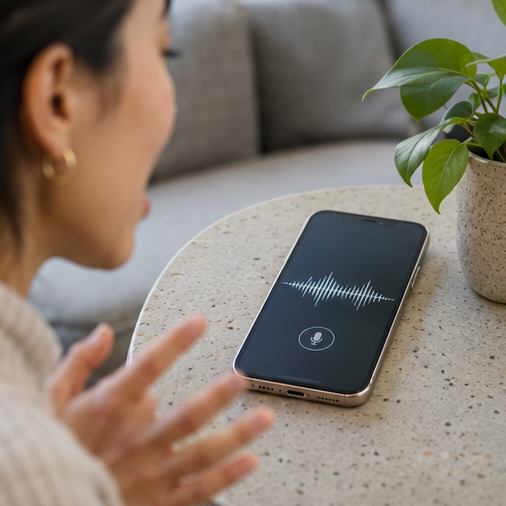
מתי כדאי להוסיף קול לאתר?
בפרויקט עיצוב אתרים, התחילו בחיפוש או בהכתבה למשימה שחוזרת על עצמה. בחנות אפשר לחפש פריט שקשה להקליד, ובמערכת שירות אפשר להכתיב תיאור ראשוני. בשני המקרים ללקוח ברור מה יוצג אחרי ההאזנה ואפשר לשנות את הטקסט. תהליך כמו תשלום או שינוי הזמנה דורש בדיקה נוספת של הפרטים ומצב המערכת. לפני פיתוח, תנו לכמה אנשים לבצע את הפעולה הרגילה בטלפון וראו אם הקלדה, חיפוש או בחירה מתפריט באמת מעכבים אותם.
התאימו את הפיצ׳ר לסביבה שבה משתמשים בו. אדם במחסן עם כפפות עשוי להרוויח מהכתבה, ולעומתו לקוח באוטובוס עלול להעדיף להקליד. יש גם מי שמפעיל אתר בעזרת כלי דיבור של מערכת ההפעלה ואינו צריך האזנה של האתר עצמו. הבדילו בין אתר שמאזין וממיר דיבור לטקסט לבין ממשק שאפשר להפעיל באמצעות פתרון נגישות חיצוני. בשני המקרים ניסוח ברור של שמות הכפתורים ותוויות השדות עוזר לאדם להבין מה לעשות.
| מצב | מה המשתמש רואה | אפשרות המשך |
|---|---|---|
| לפני האזנה | הסבר מה אפשר להגיד | להתחיל או להקליד |
| האזנה פעילה | חיווי גלוי וכפתור עצירה | לדבר, לעצור או לבטל |
| נמצא טקסט | תמליל שאפשר לערוך | לאשר, לתקן או להקליט שוב |
| הגישה למיקרופון נדחתה | הסבר קצר ופעולה אפשרית | להמשיך במקלדת |
| המערכת לא הבינה | הודעה שמסבירה מה חסר | להקליד או לבחור הצעה |
מה צריך לדעת על זיהוי דיבור בדפדפן?
בזמן בניית אתרים, בדקו זמינות ותמיכה במקום להניח שכל מי שנכנס ישתמש באותה יכולת. תיעוד MDN מסמן את SpeechRecognition כחלק מ־Web Speech API עם זמינות מוגבלת. בחלק מהיישומים הזיהוי עשוי להסתמך על שירות שרת. בררו איך היישום שבחרתם מעבד את הקול ואילו תנאים חלים עליו, ובדקו בפועל את הגרסאות והמכשירים שבהם הלקוחות משתמשים. תנו לאנשים דרך קבועה לבצע את הפעולה אם היכולת חסרה או אם יש בעיה בחיבור. תיעוד MDN על זיהוי דיבור בדפדפן.
בקשו גישה למיקרופון אחרי שאדם בוחר להפעיל קול, והסבירו מה מטרת השימוש לפני הבקשה. חיווי האזנה צריך להיות ניכר בלי קשר לצבע. אם הלקוח דחה גישה, הציגו הודעה שמאפשרת להמשיך באותו עמוד. בדקו מה קורה כשמחליפים לשונית, המסך נכבה או שיחה נכנסת עוצרת את ההאזנה. אם זיהוי מציג תוצאה כחלקית, הציגו בבירור אם המערכת עדיין מקבלת קלט ומה יקרה אם המשתמש יעצור.
איך עושים את התמליל ניתן לתיקון?
הציגו את הטקסט בשדה שאפשר לערוך לפני פעולה שמשפיעה על ההזמנה, החשבון או ההודעה. לדוגמה, אדם אומר שם רחוב ומספר בית. המערכת מציגה את הכתובת, מאפשרת לתקן ספרה ומבקשת לוודא שהיישוב נכון. כשמדובר בחיפוש, אפשר להציג הצעות במקום לבצע בחירה שאינה ברורה. אם יש כמה פירושים, תנו ללקוח לבחור ביניהם. שימו את כפתור האישור במקום קבוע ושמרו את הטקסט אם המשתמש חוזר לשלב הקודם.
- האדם בוחר להתחיל ומקבל הסבר וחיווי האזנה.
- המערכת מציגה את מה שהבינה ומציעה תיקון.
- האדם מאשר, מבטל או משלים דרך חלופית.
- האתר מציג תוצאה ברורה ובודק שהפעולה הושלמה.
איך בודקים התאמה לכלי נגישות?
כלי הפעלה קוליים משתמשים בשם הנגיש של רכיב כדי לזהות אותו. כאשר הכפתור הגלוי אומר ״בדיקת מלאי״, כללו את הטקסט הזה בשם הנגיש. אחרת, אדם עלול להגיד את מה שהוא רואה בלי שהכלי ימצא התאמה. בדקו גם מקלדת, סדר מיקוד ותוויות בהגדלה. אם תווית משתנה בזמן הפעולה, למשל מ״התחל האזנה״ ל״עצור האזנה״, ודאו שהשינוי מוצג בפועל ושמי שמשתמש בכלי עזר יודע באיזה מצב הוא נמצא. הנחיות W3C להתאמה בין תווית גלויה לשם נגיש.
איך בודקים עברית בתנאים אמיתיים?
בנו דוגמאות שמבוססות על הפעולה שנבחרה: שם רחוב עם מספר, מוצר שמכיל אותיות בשתי שפות, ותיאור של תקלה בניסוח קצר. בקשו מכמה אנשים להגיד ביטויים בדרך טבעית ובסביבה שקטה ורועשת. רשמו האם זוהה הטקסט, האם היה קל לתקן והאם הפעולה הושלמה. אם קוד מוצר או כתובת מתבלבלים לעיתים קרובות, הוסיפו בחירה מתוך אפשרויות שמופיעות ליד הטקסט. כשמערכת לא תומכת בניב או בתנאי השימוש של משתמש, החלופה הכתובה עדיין צריכה להיות זמינה ונוחה.
מה מודדים בפיילוט?
בחרו פעולה אחת ובדקו זמן עד להשלמה, שיעור תיקונים ושיעור מעבר להקלדה. לדוגמה, מתוך עשרים ניסיונות בחיפוש קולי אפשר לראות כמה חיפושים הסתיימו במציאת מוצר וכמה דרשו תיקון. זהו מדגם המחשה קטן שמסייע לאתר תקלות, ובהמשך מדגם רחב יותר יאפשר למדוד שינוי בחוויית המשתמש. השוו גם את זמן התהליך למי שמקליד. כאשר רוב האנשים מעדיפים להקליד חלק מהשאילתה, בדקו אם הכתבה לשדה מסוים מועילה יותר מהרחבה לכל הניווט.
דוגמה קצרה למסלול חיפוש במוצר
נניח שחנות מציעה חיפוש בשם יצרן ובמספר דגם. המשתמש מפעיל קול בעמוד הקטלוג ומקבל טקסט ניתן לעריכה. אם חיפש ״דגם מאה וחמש״, אפשר להציג את המספר ולהציע תוצאות שכל אחת מציינת את הסימון המלא. כשהוא בוחר אחת, התוצאה נפתחת בלי לעבד שוב את ההקלטה. אם הוא אומר שם שלא מוכר לקטלוג, הציגו את הטקסט והציעו לשנות אותו. כך דרך הפעולה נשארת ברורה גם במקרי כשל.
בדקו מה קורה כאשר המשתמש מעביר את הטלפון לאחרים או מסיים את הפעולה באמצע. הימנעו מהצגת תוכן רגיש מעבר לנדרש ובקשו מהצוות לתעד איזה מידע נשמר בפועל ולכמה זמן. בעמוד שיש בו טופס, ודאו שאפשר לסיים את המסלול לאחר יציאה מהמצב הקולי. אחרי כל שינוי בספק הזיהוי או בפלטפורמה, הריצו שוב דוגמאות בעברית ובדקו אם תחושת השליטה של המשתמש נשמרה.
מה מתעדים לפני שמרחיבים את השימוש?
כתבו מה המערכת מסוגלת לבצע בהקשר שנבדק ואיפה היא עדיין זקוקה לאישור או להקלדה. הכינו לצוות השירות כמה שאלות מוכרות, כולל הודעה למי שמבקש לדעת איך לעצור האזנה. אם הפיצ׳ר נשען על ספק חיצוני, בררו מי רואה את הקול והתמליל ואיזה פרט נשמר לצורך ניתוח. כשהצוות מצליח להסביר למשתמש מה מתרחש בכל שלב, קל יותר לבדוק אם התהליך מתאים גם לעמוד אחר. שמרו תאריך לבדיקה מחדש ובדקו שוב אחרי שדרוג בדפדפן.
שאלות נפוצות
האם אפשר לנווט באתר שלם באמצעות קול?
אפשר להתחיל מחיפוש ופעולות נפוצות. כדי לאפשר ניווט באמצעות כלי חיצוני, תנו לכל קישור וכפתור תווית ברורה ובדקו מה קורה כשמשתמש מבקש לפתוח, לחזור או לסגור.
מה עושים כשזיהוי שגוי באופן עקבי?
מציגים את הטקסט, מאפשרים לערוך ובודקים אילו ביטויים חוזרים בטעויות. עדכנו את ההצעות או את היקף הפעולות שהמערכת מציגה, ותנו לאנשים דרך מלאה להמשיך בלי לדבר.